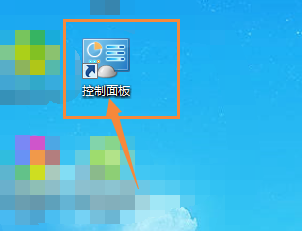
1、打开电脑,点击进入控制面板,如下图所示:
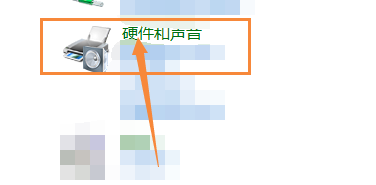
2、进入控制面板页面后,点击进入设备和声音,如下图所示:
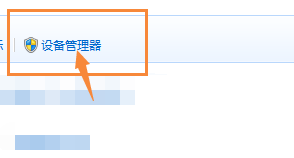
3、在设备和打印机页面中,点击页面上的设备管理,如下图所示:
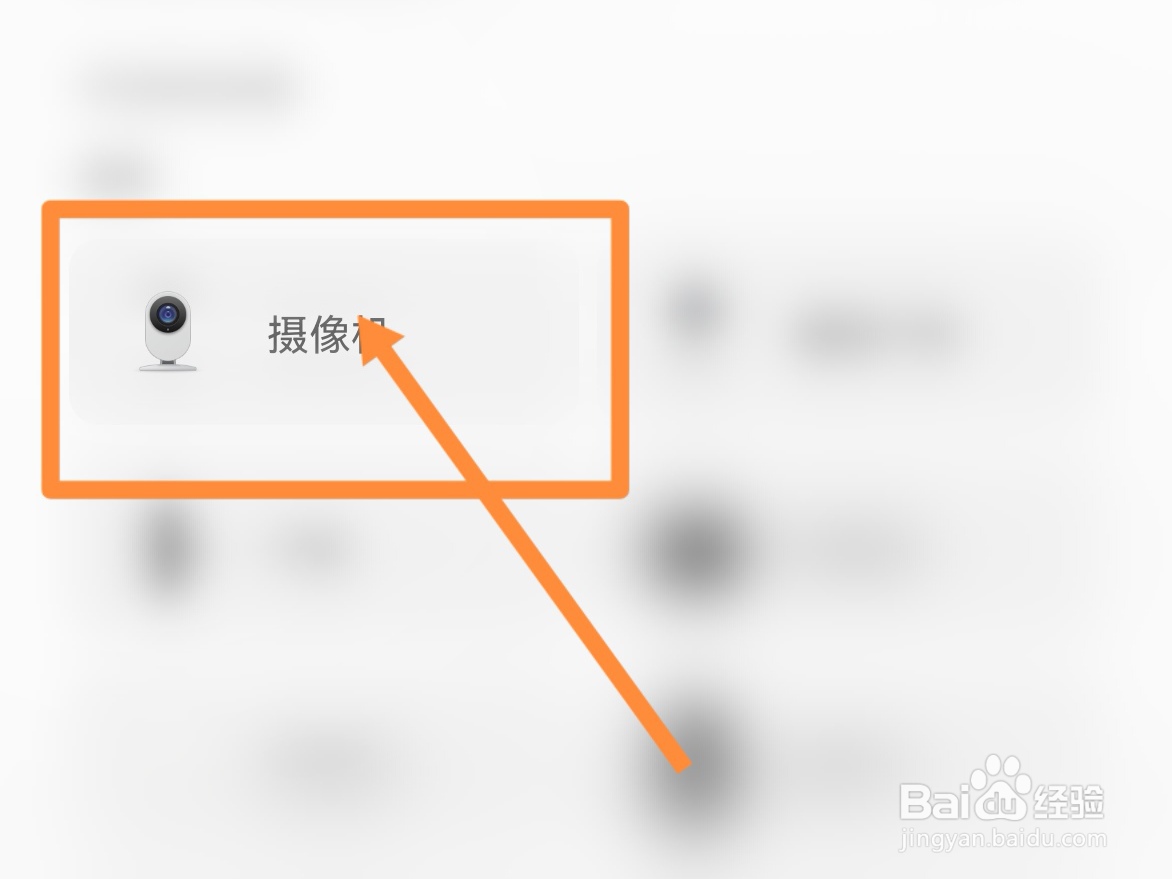
4、进入设备管理页面后,点击进入摄像头,如下图所示:
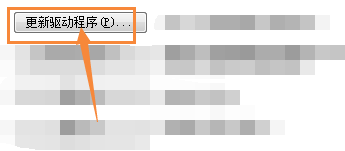
5、进入摄像头页面后,点击更新驱动程序即可,如下图所示:
时间:2026-04-22 03:26:30
1、打开电脑,点击进入控制面板,如下图所示:
2、进入控制面板页面后,点击进入设备和声音,如下图所示:
3、在设备和打印机页面中,点击页面上的设备管理,如下图所示:
4、进入设备管理页面后,点击进入摄像头,如下图所示:
5、进入摄像头页面后,点击更新驱动程序即可,如下图所示:
