excel怎样插入工作表?怎样批量添加工作表?

 时间:2026-02-13 08:56:03

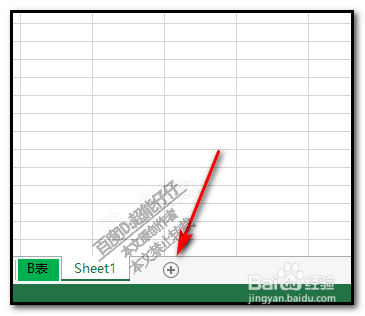
1、我们打开一个工作表;

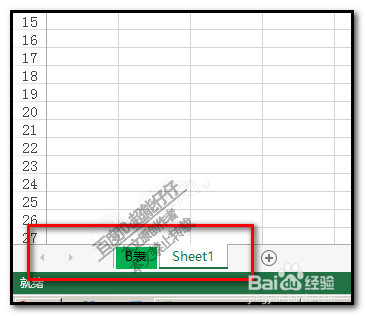
看,底下这里,这里显示的是工作表名称,并从中知道现在有多少个工作表。
excel怎样插入工作表?怎样批量添加工作表?

2、而在工作表的右侧这里,有一个+号图标,

看到了吗,一个圆里面一个+号

excel怎样插入工作表?怎样批量添加工作表?

3、一般这种图标有添加的意思。在WORD中,添加表格的行或列,也有这种图标。

当然,是高版本的office才有。

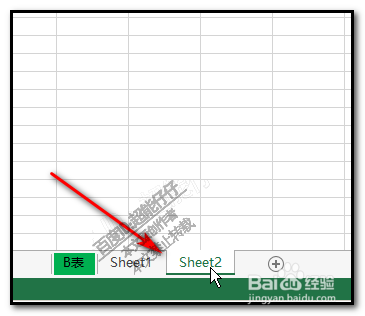
我们点击一下这个图标,即添加了一个工作表。
excel怎样插入工作表?怎样批量添加工作表?

4、每点击一次,就添加一个工作表。

excel怎样插入工作表?怎样批量添加工作表?

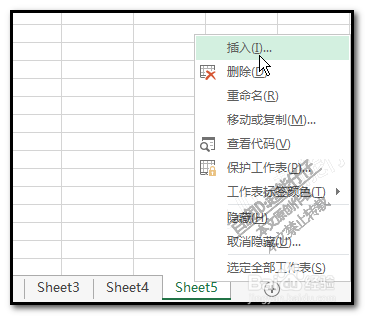
5、然后,也可以用老方法,

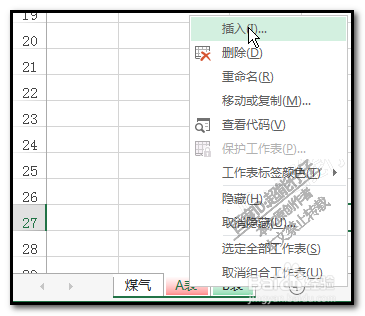
鼠标右击任意一个工作表名,弹出菜单点:插入

excel怎样插入工作表?怎样批量添加工作表?

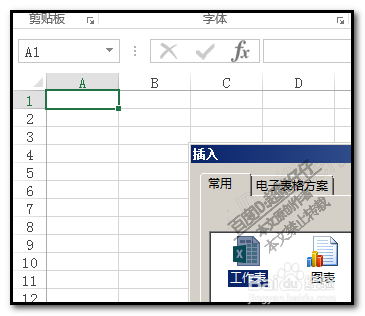
6、再弹出面板,选择工作表

再点确定,即添加一个工作表。

excel怎样插入工作表?怎样批量添加工作表?

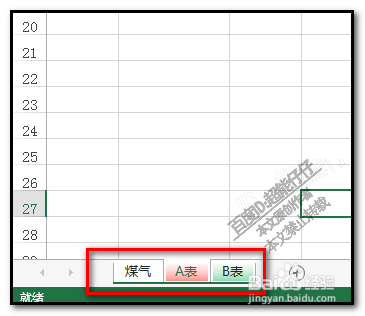
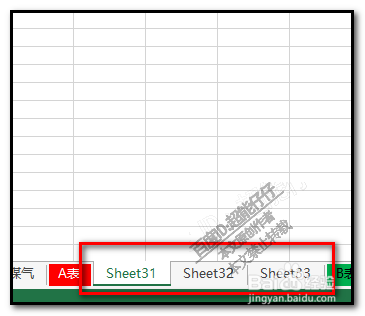
1、比如,同时插入3个工作表;

把原来的三个工作表,SHIFT键,全选中

excel怎样插入工作表?怎样批量添加工作表?

2、鼠标放在选区上,右击,

弹出菜单点:插入

excel怎样插入工作表?怎样批量添加工作表?

3、弹出的面板中选择工作表再点确定;

这 时,就会同时添加了三个工作表

excel怎样插入工作表?怎样批量添加工作表?

  • 在Excel中怎样快速填充分散的单元格
  • 2016 Excel如何自定义创建排序填充序列表
  • 软件Excel:如何保护选中的工作表
  • excel表格中各别单元格无法显示网格线
  • Excel如何快速合并数据?
  • 热门搜索
    圣诞节手抄报内容 遨游汉字王国的手抄报 我爱阅读手抄报图片 说好普通话写好规范字手抄报 手抄报教师节 尊师重教手抄报 营养与健康手抄报 关于艾滋病的手抄报 爱国手抄报图片大全 关于童年的手抄报