WPS表格如何分享且设置分享文档的操作权限?

 时间:2026-02-16 00:46:22

1、其实WPS表格是支持直接分享链接的,这样省去了文件的传输,打开需要分享的文档以后,在右上角就能看到“分享”功能,见下图...

WPS表格如何分享且设置分享文档的操作权限?

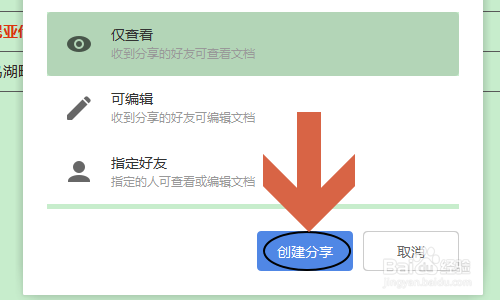
2、点击分享以后,就会弹出下图所示的“WPS分享文档”对话框,对话框中有三种分享权限,分别是仅查看、可编辑以及指定好友;

WPS表格如何分享且设置分享文档的操作权限?

3、其中运用最多的就是前两项了,假如小编想要将文档设置为“仅查看”,选中以后点击下方的“创建分享”,然后系统会自动生成一条链接,如图二所示...
WPS表格如何分享且设置分享文档的操作权限?

WPS表格如何分享且设置分享文档的操作权限?

4、点击复制链接然后将其通过微信或者其他在线聊天工具发送给好友,然后好友就会收到如下图所示的信息了...好友直接点击链接就能查看文档,不过对方会看到相应的权限;

WPS表格如何分享且设置分享文档的操作权限?

WPS表格如何分享且设置分享文档的操作权限?

5、当然对方也可以点击“编辑”然后向我们申请编辑权限,见图一...我们在WPS办公助手公众号中查看然后可以给对方编辑的权限,如图所示...

WPS表格如何分享且设置分享文档的操作权限?

WPS表格如何分享且设置分享文档的操作权限?

  • WPS如何多人同时编辑查看同一文档
  • wps共享文档怎么弄
  • 电脑WPS如何查看共享文档
  • wps如何共享文档同时编辑
  • wps如何分享可以编辑的文档
  • 热门搜索
    科学幻想手抄报 欢乐中国年手抄报 防溺水手抄报简单漂亮 端午节手抄报简单好画 致敬抗疫英雄手抄报 关于诚信的手抄报 元宵手抄报 三八妇女节的手抄报 校庆手抄报 端午节的手抄报图片