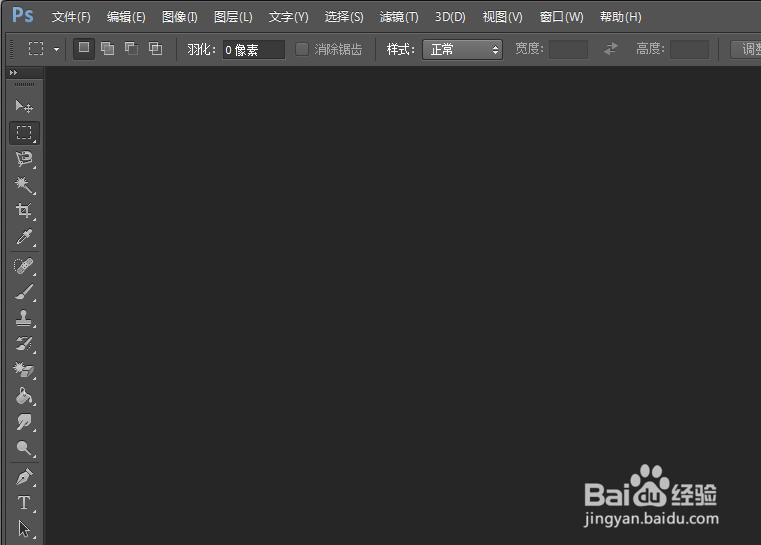
1、首先就是打开你的ps软件,如下图所示。
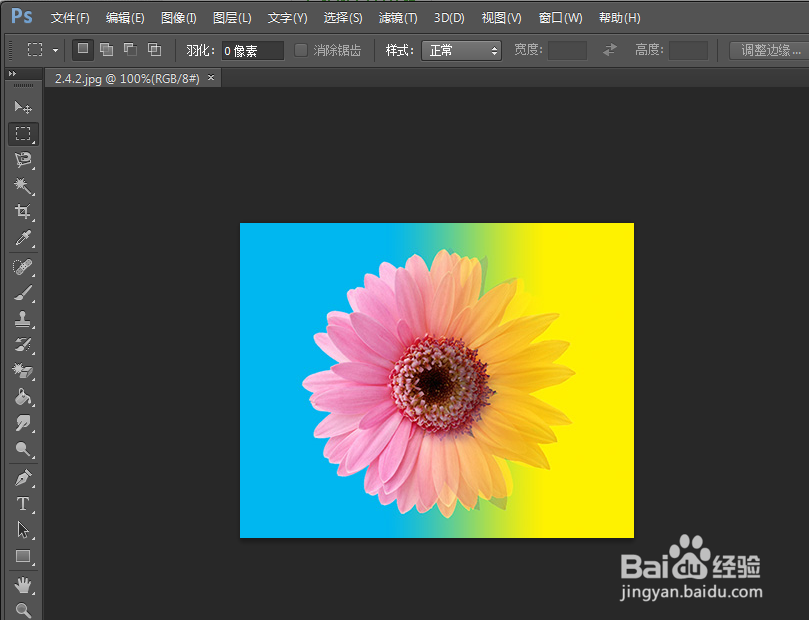
2、然后随便打开一张图片,如下图所示。
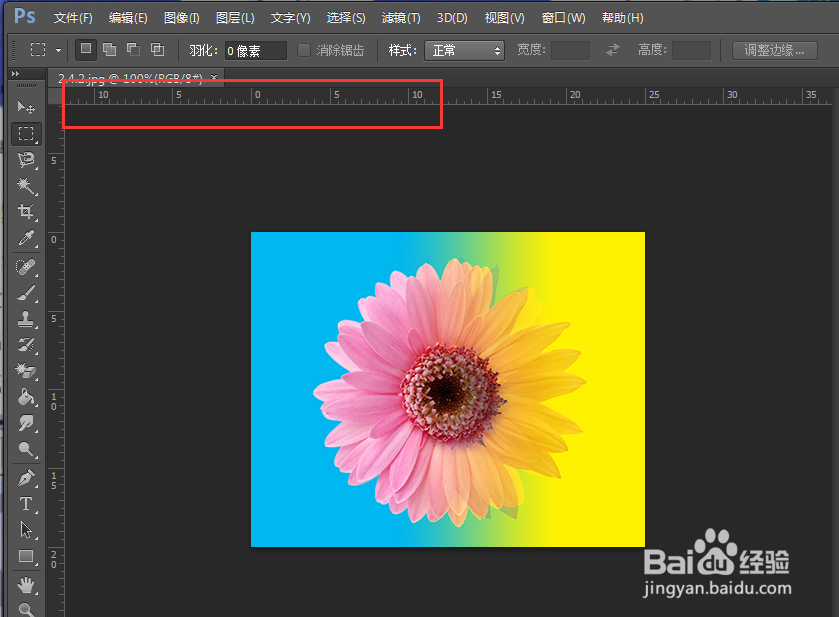
3、接着就是需要打开标尺,如下图所示。
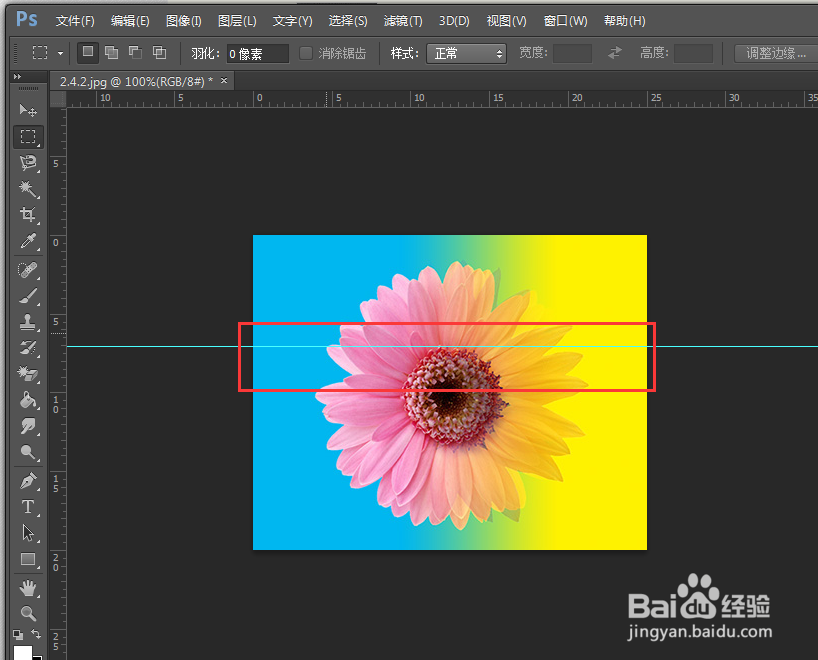
4、然后在横向的标尺中拉出参考线,如下图所示。
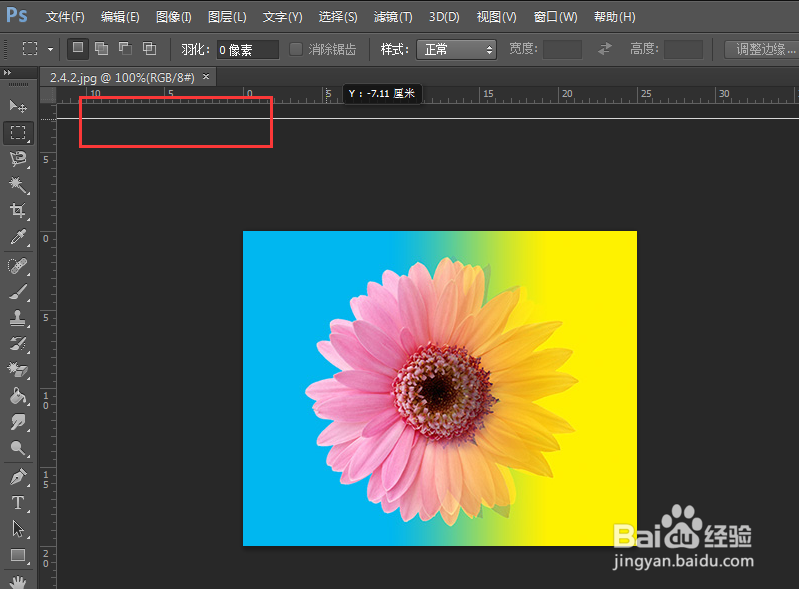
5、接着就是将参考线拉到你想要的位置,如下图所示。
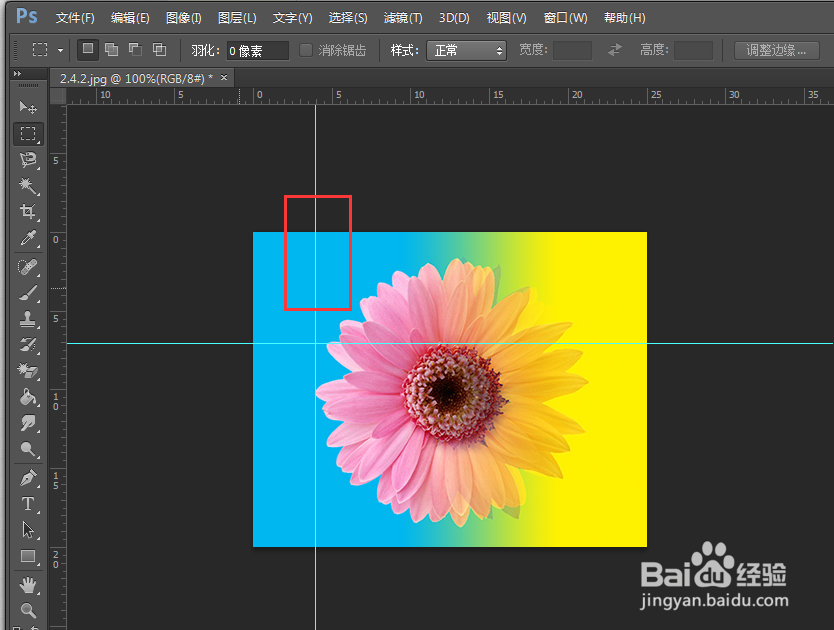
6、最后同样的操作垂直标尺,如下图所示。
时间:2026-04-24 17:25:26
1、首先就是打开你的ps软件,如下图所示。
2、然后随便打开一张图片,如下图所示。
3、接着就是需要打开标尺,如下图所示。
4、然后在横向的标尺中拉出参考线,如下图所示。
5、接着就是将参考线拉到你想要的位置,如下图所示。
6、最后同样的操作垂直标尺,如下图所示。
