1、在电脑中打开Excel软件。

2、打开需要查找重复数据的表格。

3、选中数据区域;再点“开始”选项卡。
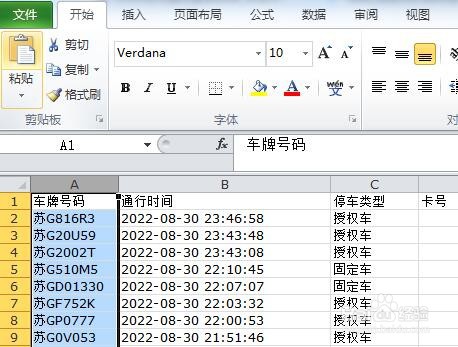
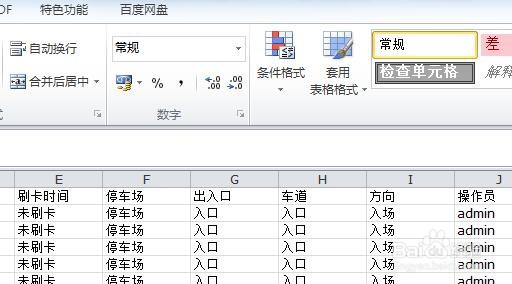
4、在“样式”组中点击“条件格式”下拉按钮。
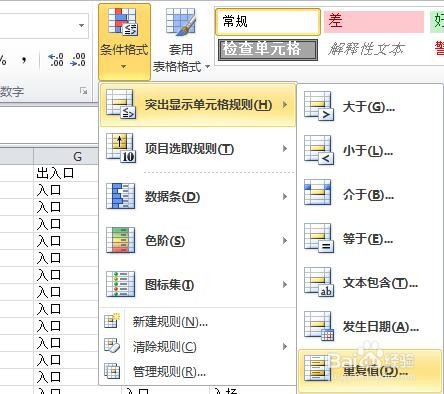
5、在弹出的菜单中,鼠标放在“突出显示单元格规则”;再在弹出的子菜单中点击:重复值。
6、即时,弹出一个对话框,直接点击确定。
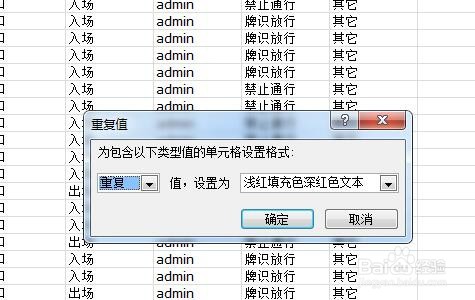
7、对话框关闭,再看数据区域,呈红色的数据就是重复数据了。

时间:2026-04-25 08:15:49
1、在电脑中打开Excel软件。
2、打开需要查找重复数据的表格。
3、选中数据区域;再点“开始”选项卡。
4、在“样式”组中点击“条件格式”下拉按钮。
5、在弹出的菜单中,鼠标放在“突出显示单元格规则”;再在弹出的子菜单中点击:重复值。
6、即时,弹出一个对话框,直接点击确定。
7、对话框关闭,再看数据区域,呈红色的数据就是重复数据了。
