1、新建保存一个Word文档,系统默认出现“常用”工具栏和“格式”工具栏。

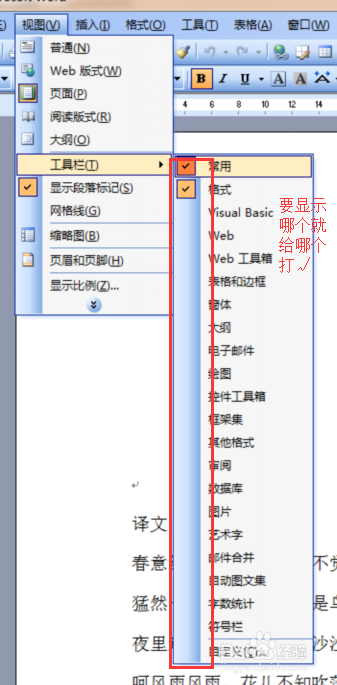
2、显示工具栏。有些工具栏我们要用到的时候但没有显示出来,这时我们就需要把它显示出来。比如我们现在绘制表格时需要用到“表格和边框”,那我们就到“视图”里的“工具栏”里点击“表格和边框”,“表格和边框”对话框就显示出来了。


3、这时我们再来看,发现视图里的“表格和边框”前面出现了一个√,这说明当前页面正在显示这一工具栏。同理,其他的工具栏也是如此操作。

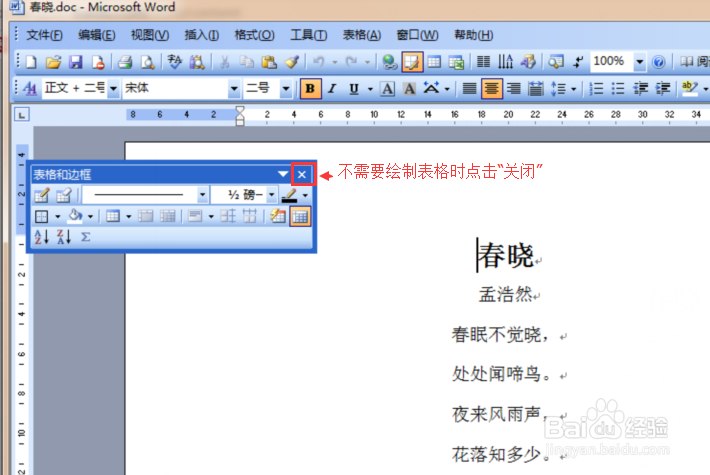
4、我们不需要绘制表格了,直接点击关闭就可以了,那么视图工具栏里这一工具栏前的√也消除了。
5、隐藏。有一些工具栏我们暂时不需要用的话就可以把它隐藏起来。比如“常用”工具栏不用的话,我们就在“视图”里的“工具栏”里点击它把√去掉就可以了,这时再去看视图里,“常用”工具栏的√就不见了。


6、拖动工具栏。有时候两个工具栏叠在一起,排版很不方便,这时我们就需要拖动它们,以方便使用。把鼠标放在工具栏的栏头,如“格式”工具栏的栏头,按住鼠标左键不放就可以拖了,想拖到哪里击拖到哪里。


