CAD模型及布局空间背景颜色设置(护眼色)

 时间:2026-02-15 14:43:53

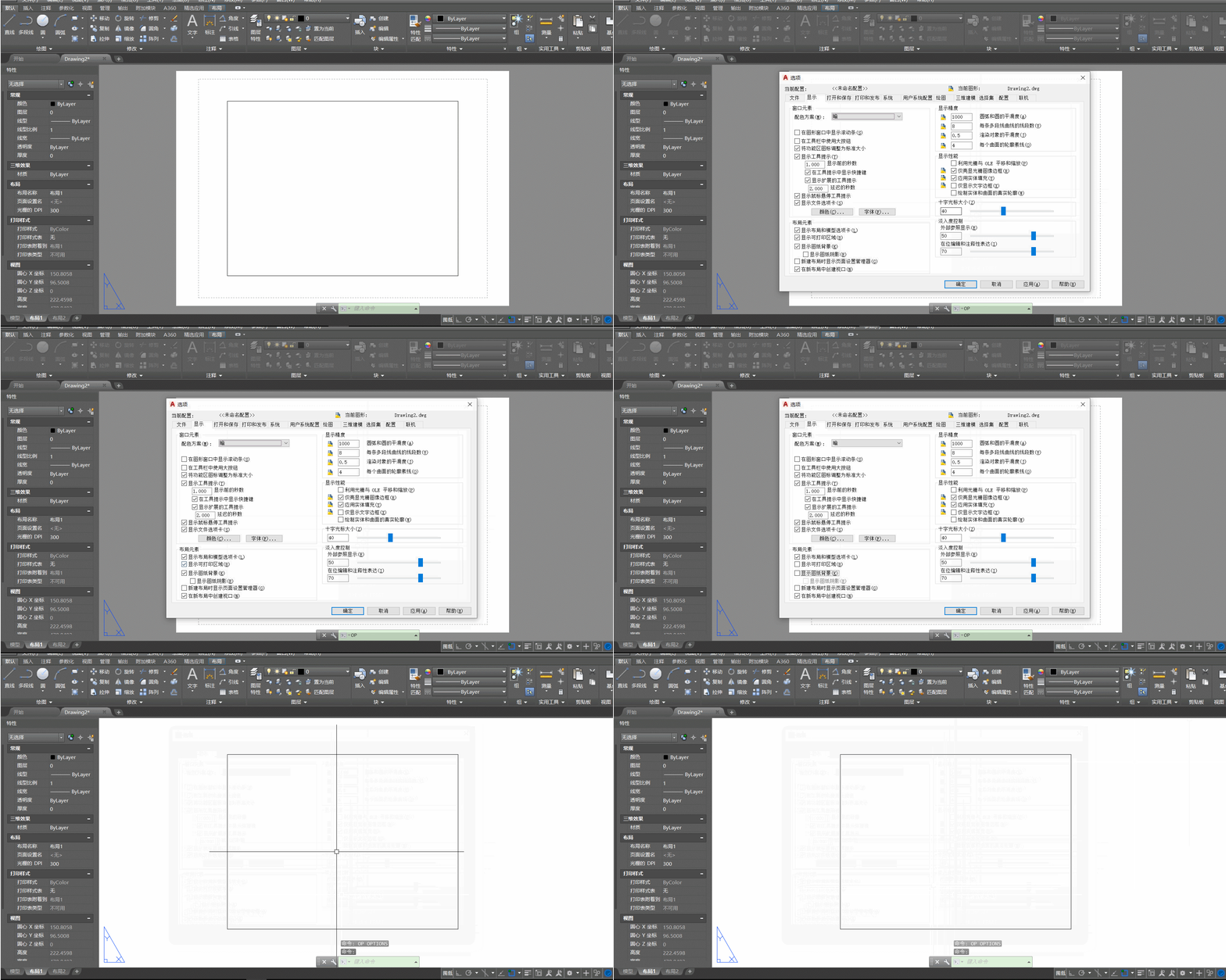
1、打开CAD,使用快捷键“op”+空格,打开“选项”窗口,“显示”选项卡+“颜色”按钮,打开“图形窗口颜色”窗口;操作指引如下:

CAD模型及布局空间背景颜色设置(护眼色)

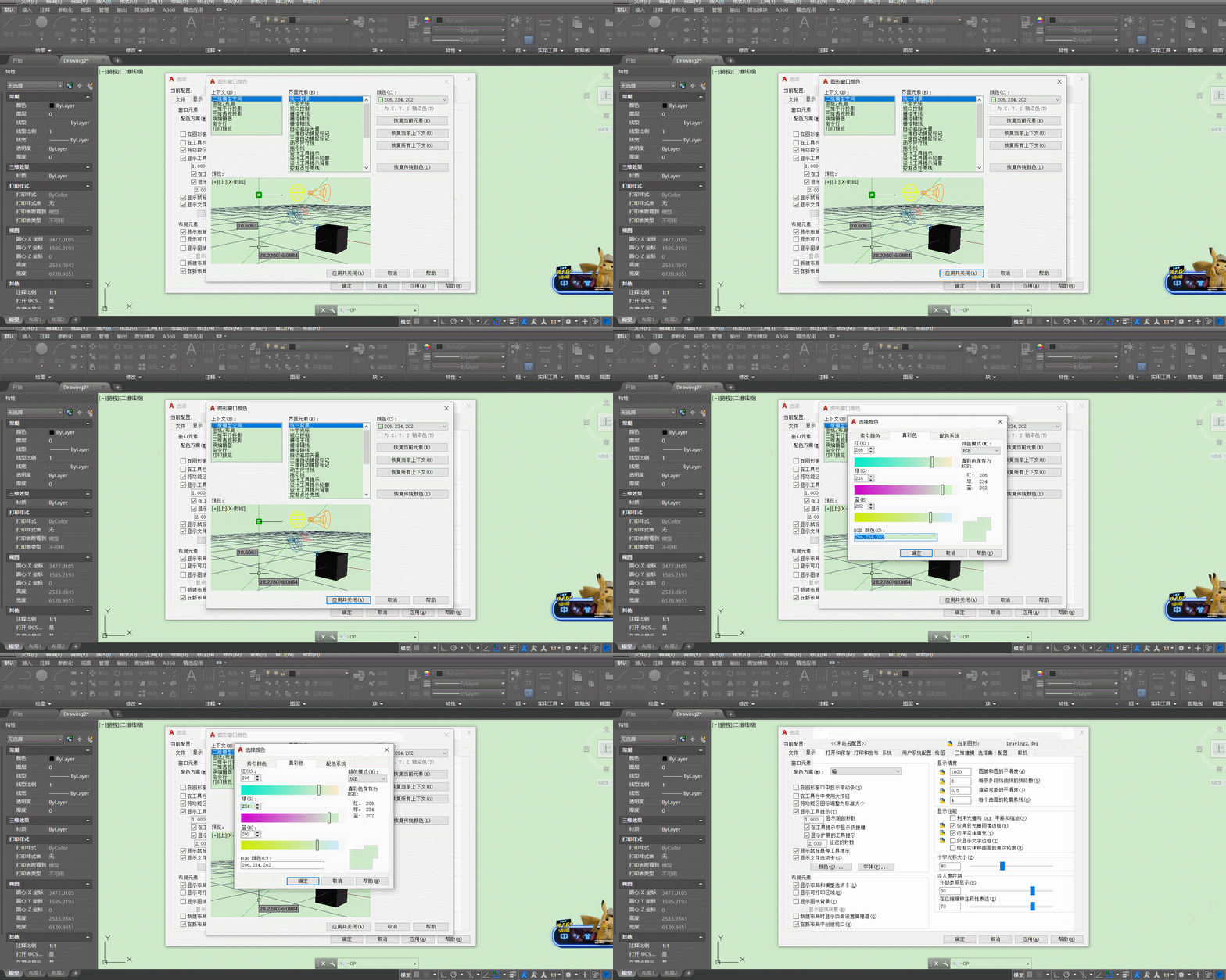
2、“上下文” 选择 “二维模型空间”,“界面元素” 选择 “统一背景”,“颜色”在下拉列表中选择“选择颜色”打开 ”选择颜色“窗口,”真彩色“选项卡,按照RGB值 206+234+202输入。操作指引如下:
CAD模型及布局空间背景颜色设置(护眼色)

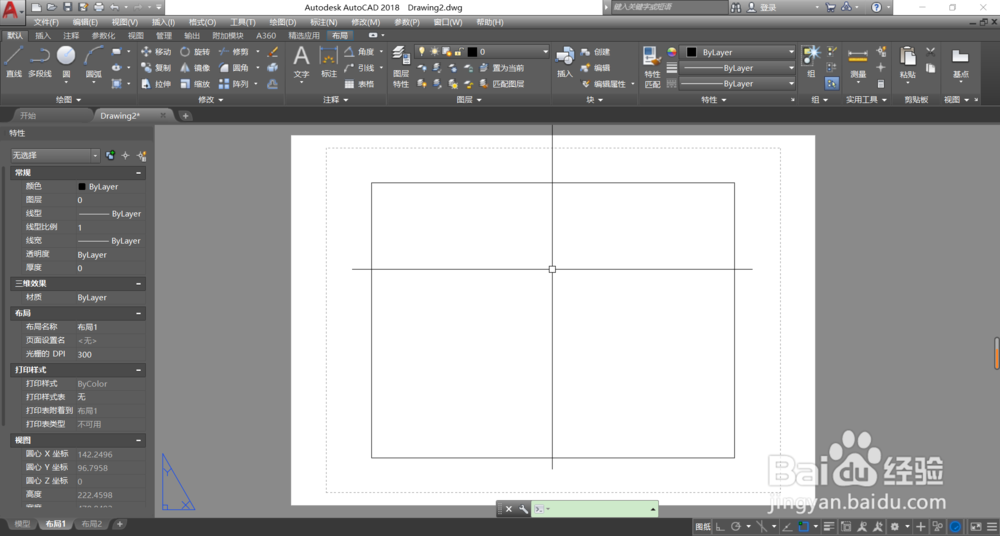
3、默认布局空间,窗口中部会有一处白色区域,如下图所示,即使已经建立新视口,其依然不变。
CAD模型及布局空间背景颜色设置(护眼色)

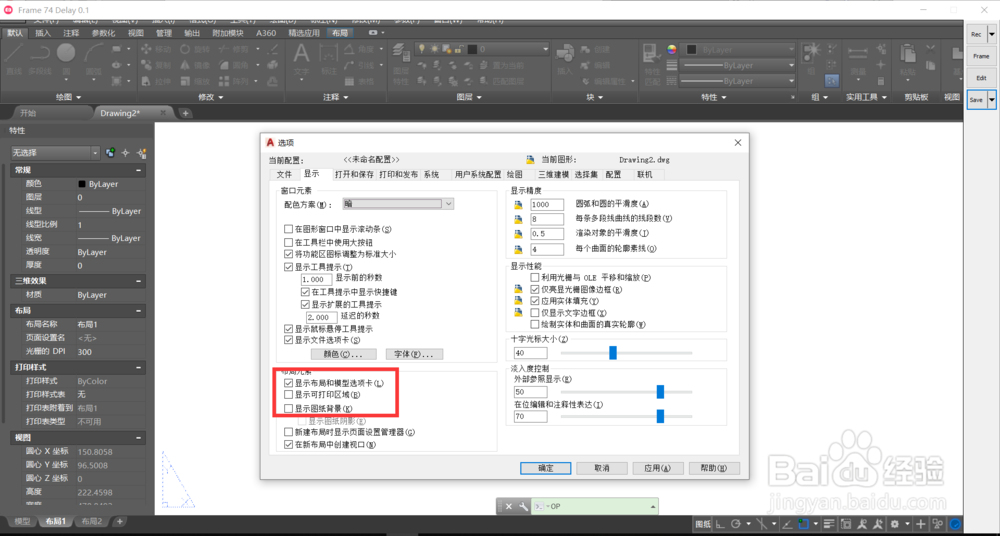
4、同样步骤,打开“选项”窗口,在“布局元素”设置区域内,将“显示可打印区域”和“显示图纸背景”两个复选框,去除勾选,即可。操作指引,见下图:
CAD模型及布局空间背景颜色设置(护眼色)

CAD模型及布局空间背景颜色设置(护眼色)

  • cad图怎么加密让别人只能看不能编辑和打印?
  • 打开CAD怎么总是出现指定字体给样式啊
  • cad光标移动时一闪一闪的
  • cad鼠标捕捉老是跳动
  • cad2020怎么调成经典模式
  • 热门搜索
    健康知识手抄报图片 快乐暑假手抄报内容 关于教师节手抄报 教师节英语手抄报内容 手抄报装饰简单又漂亮 送别诗手抄报 数学手抄报图片大全 电子版手抄报 平安出行手抄报 小学生健康手抄报