PowerDesigner Could not Initialize JavaVM

 时间:2026-04-24 20:35:12

1、如果系统中默认配置的JDK是64位,那么在用PowerDesigner连接数据库时就会报上面错误

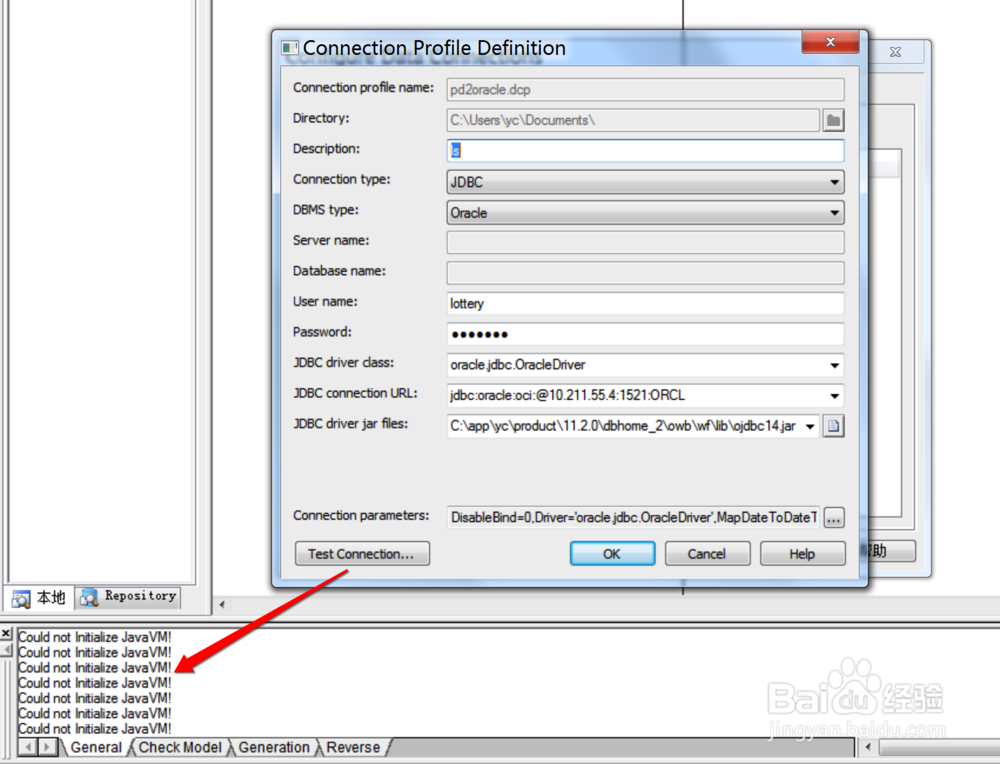
PowerDesigner Could not Initialize JavaVM

PowerDesigner Could not Initialize JavaVM

2、经过查阅大量参考资料后,发现在使用PowerDesigner配置连接数据库时不能够使用64位的JDK,需要安装32位JDK。

建议:可以通过下面的经验快速查看系统中已经安装的JDK位数。

PowerDesigner Could not Initialize JavaVM

1、到官网下载安装32位JDK,如果是windows系统请下载后缀为i586.exe的文件

PowerDesigner Could not Initialize JavaVM

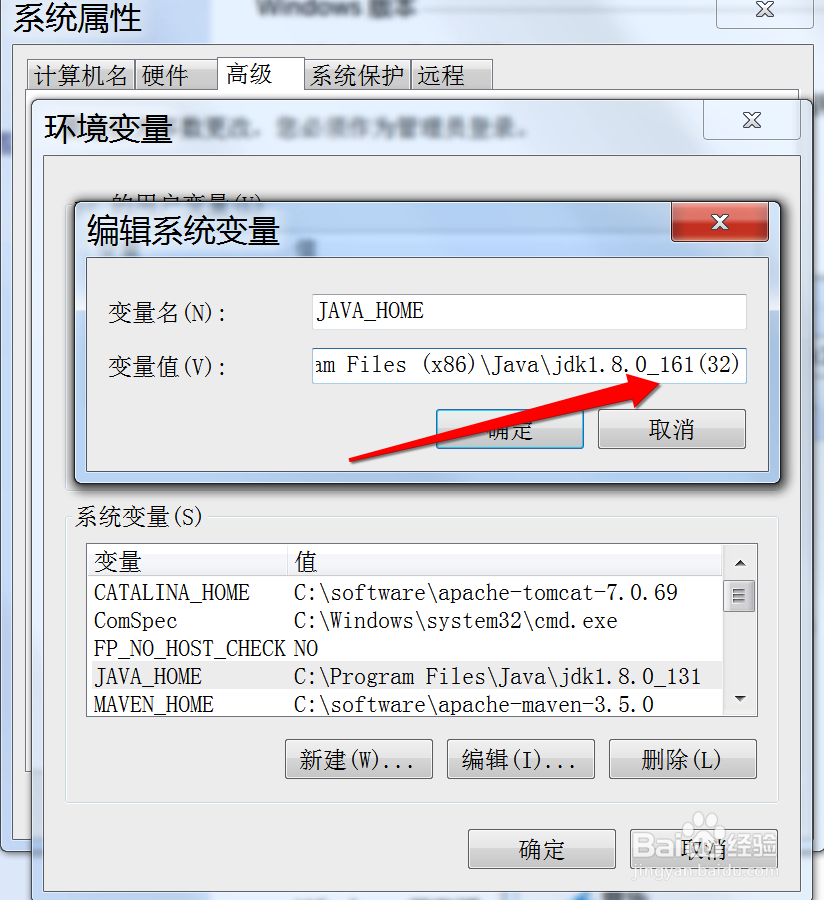
2、安装上面步骤中下载的32位jdk,安装完成后配置JDK的环境变量,环境变量配置后打开CMD命令行确认环境变量配置是否生效。

PowerDesigner Could not Initialize JavaVM

PowerDesigner Could not Initialize JavaVM

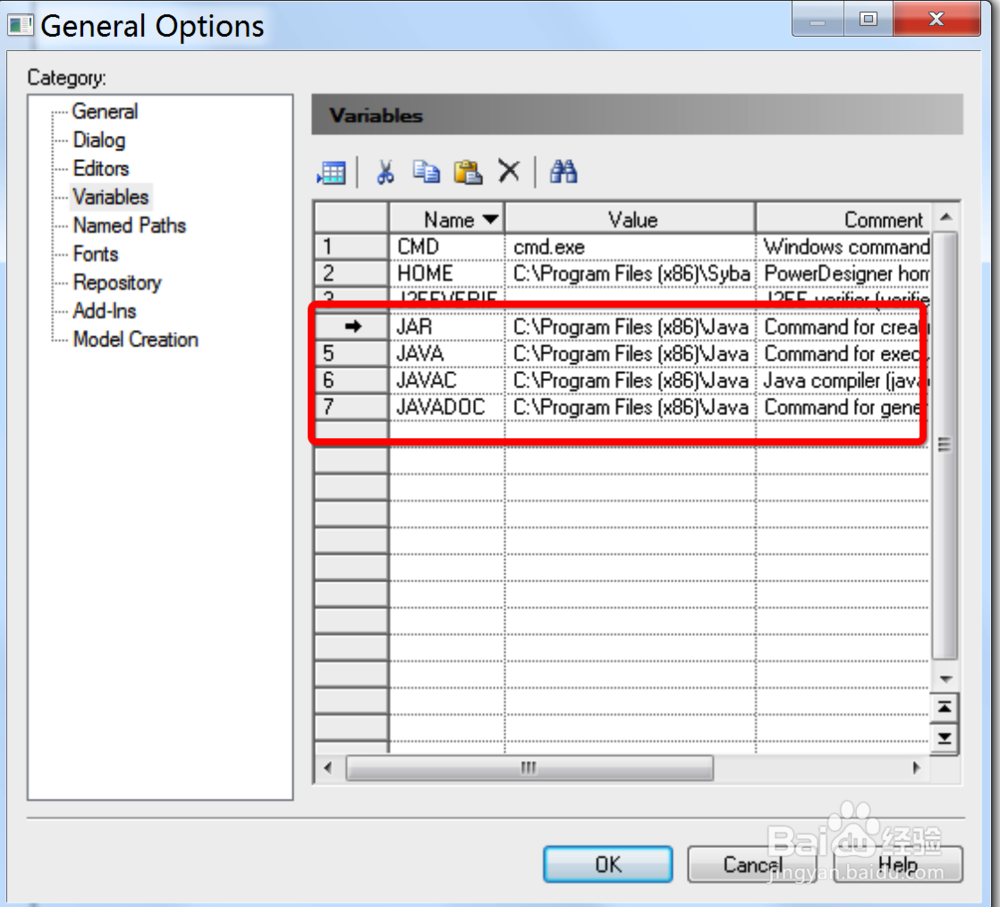
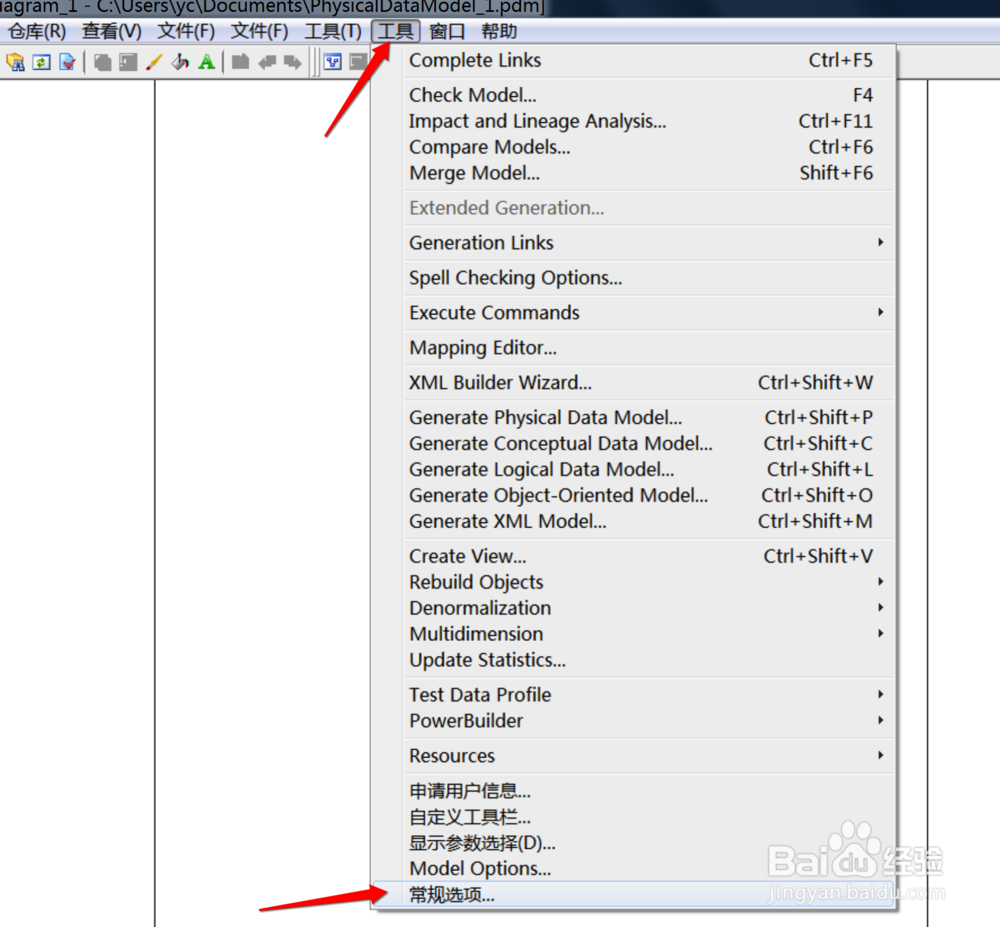
3、安装完成在PowerDesigner菜单栏上选中【工具】-->【常规选项】,依次配置JAR,JAVA,JAVAC,JAVADOC的路径
PowerDesigner Could not Initialize JavaVM

PowerDesigner Could not Initialize JavaVM

4、配置完【步骤3】后,再次测试连接,报错信息消失了,便可以正常连接数据库了。
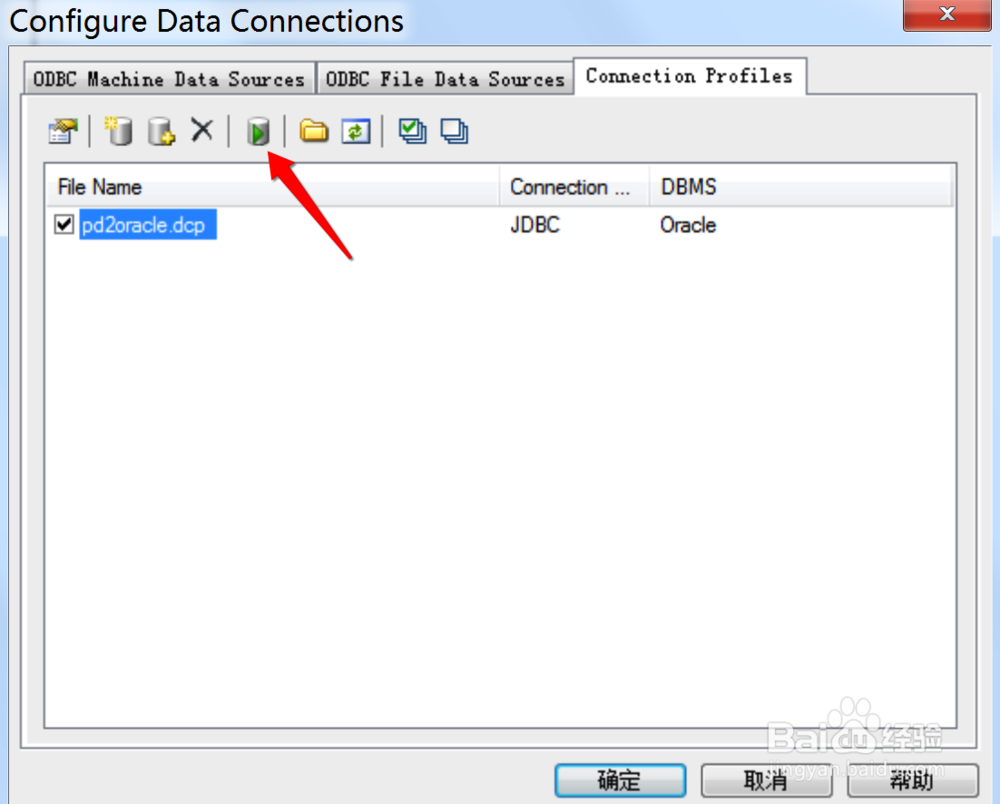
PowerDesigner Could not Initialize JavaVM

  • eclipse中新建STM32工程的方法
  • 如何高效便捷地使用思维导图工具draw.io
  • 打开http://localhost时,出现404错误的解决方法
  • ORACLE数据库如何查看是否安装
  • vs2013之MFC对话框实现加法运算之方法(2)
  • 热门搜索
    五年级手抄报大全 绿色植物手抄报 小学四年级英语手抄报 追逐梦想手抄报 科学幻想画手抄报 初中语文手抄报 五一劳动节手抄报古诗 数学好玩手抄报 低碳环保我先行手抄报 运动手抄报图片