如何利用ps制作黑色质感人物照片

 时间:2026-02-12 14:30:19

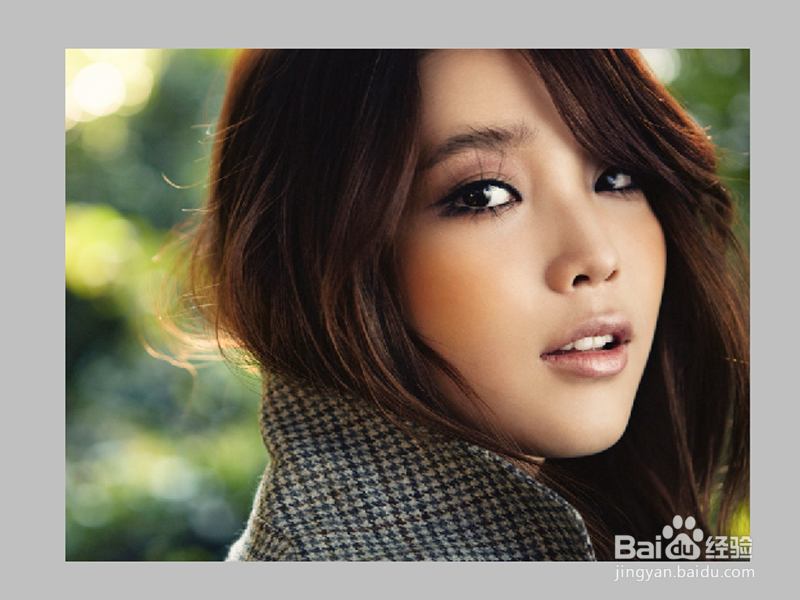
1、首先启动Photoshop cs5,执行文件-打开命令,打开一副人物素材照片。
如何利用ps制作黑色质感人物照片

2、执行ctrl+j组合键复制得到图层1,执行图像-应用图像命令,设置通道为蓝色通道,混合为正片叠底。

如何利用ps制作黑色质感人物照片

3、点击图层面板上的添加图层蒙版按钮,选择画笔工具,设置不透明度为40%,流量为20%,在人物脸部进行涂抹。

如何利用ps制作黑色质感人物照片

4、执行图层-拼合图像命令,执行图像-模式-cmyk命令,转为cmyk模式,并切换为通道面板,查看效果。

如何利用ps制作黑色质感人物照片

5、执行ctrl+j组合键复制得到图层1,再次执行应用图像命令,设置通道为黄色通道,不透明度为40%

如何利用ps制作黑色质感人物照片

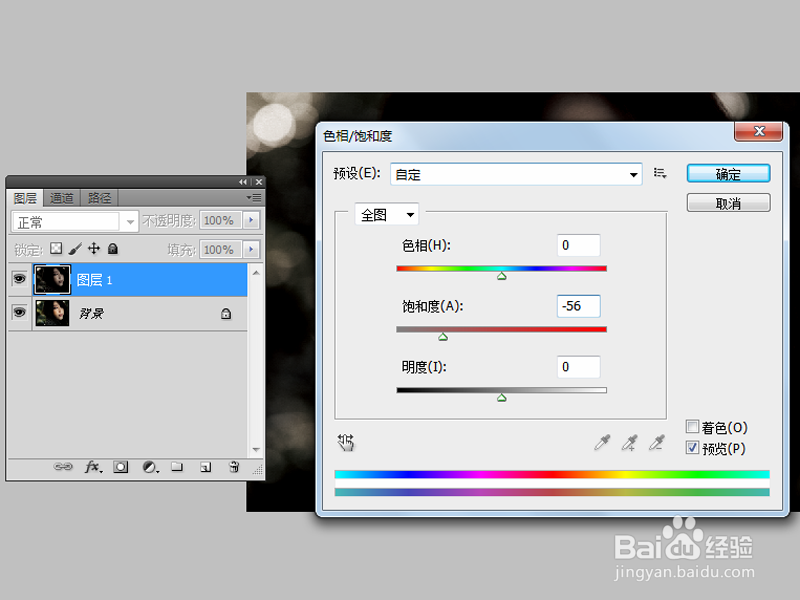
6、执行图像-调整-色相饱和度命令,设置饱和度为-56,其他参数不变,点击确定按钮。
如何利用ps制作黑色质感人物照片

7、执行文件-存储为命令,保存类型为jpeg格式,保存在桌面上即可。

如何利用ps制作黑色质感人物照片

  • PS怎么制作下雪效果?
  • 怎么巧用PS通道抠图半透明物体
  • PS如何制作精美蕾丝边框
  • 如何用PS快速设计水晶球
  • ps选择->修改命令为什么是灰色
  • 热门搜索
    新学期手抄报内容 重阳节手抄报内容 五一劳动节手抄报内容 防灾减灾手抄报 小学生春节手抄报 抗击病毒的手抄报 清明节手抄报内容大全 防疫手抄报简单又精美 新年手抄报图片 中华传统文化手抄报