如何用Photoshop制作米老鼠头像

 时间:2026-02-15 10:39:30

1、按Ctrl+N键,新建立一个文件,大小:800 x 600像素、72分辨率、RGB模式。如图所示:

如何用Photoshop制作米老鼠头像

2、按Ctrl + Shift + Alt + N键新建“图层 1”,材付耻如图所示:

如何用Photoshop制作米老鼠头像

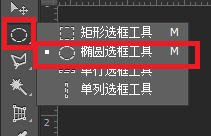
3、在工具箱中选择“椭圆选框工具”,如图所示:

如何用Photoshop制作米老鼠头像

4、按住Shift + Alt 键画出惹伐一个正圆,如图所示:

如何用Photoshop制作米老鼠头像

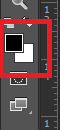
5、设置前景色为黑色,如图所示:

如何用Photoshop制作米老鼠头像

6、按Alt + Delete 键 填充前景色,如图所示:

如何用Photoshop制作米老鼠头像

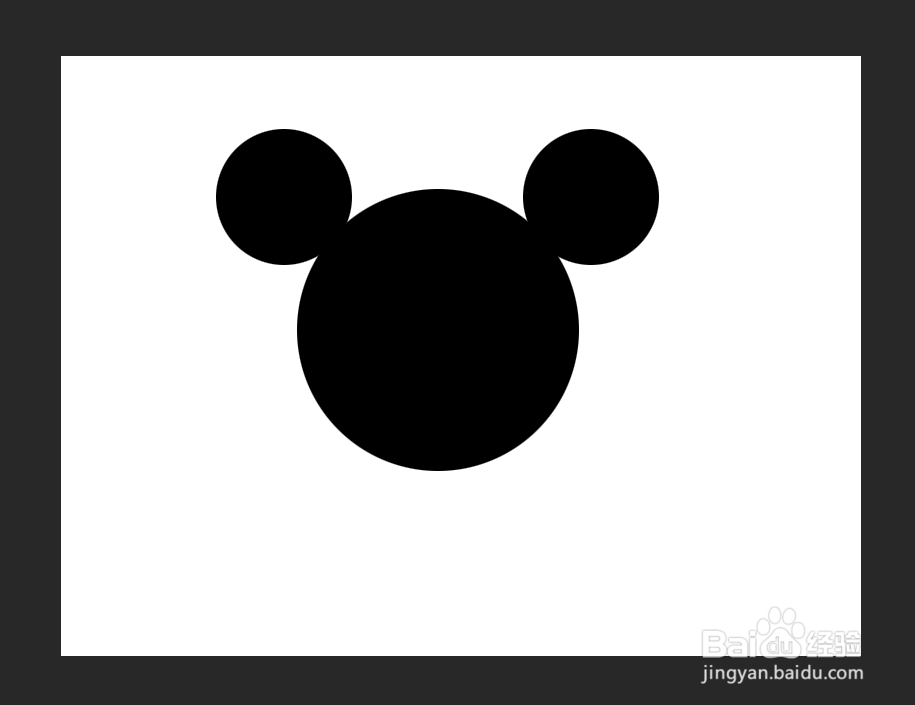
7、再新建“图层2”,绘制第一只耳朵,如图所示:

如何用Photoshop制作米老鼠头像

8、选择移动工具,按住Alt键复制出另外一只耳朵,如图所示:

如何用Photoshop制作米老鼠头像

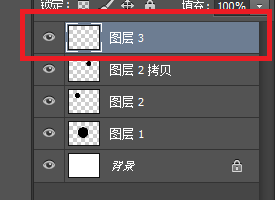
9、新建“图层3”,画出一个椭圆温改,如图所示:

如何用Photoshop制作米老鼠头像

如何用Photoshop制作米老鼠头像

10、将椭圆选区填充为白色,如图所示:

如何用Photoshop制作米老鼠头像

11、选择移动工具,按住Alt键复制出另一个白色椭圆,如图所示:

如何用Photoshop制作米老鼠头像

12、再复制一个椭圆,按Ctrl + T键,旋转图形,如图所示:

如何用Photoshop制作米老鼠头像

13、继续用“椭圆选框工具”绘制出眼睛,如图所示:

如何用Photoshop制作米老鼠头像

14、填充前景色(黑色),如图所示:

如何用Photoshop制作米老鼠头像

15、选择移动工具,按住Alt键复制出另外一只眼睛,如图所示:

如何用Photoshop制作米老鼠头像

16、绘制鼻子,如图所示:

如何用Photoshop制作米老鼠头像

17、至此,本教程结束

如何用Photoshop制作米老鼠头像

  • ps鞋子皱纹怎么去除
  • 用PS打造双重透明背景图片教程
  • 淘宝美工:[10]PS如何给主图增加文字
  • 巧用PS制作淘宝通栏店招--页头通栏店招(二)
  • ps如何制作烟花效果
  • 热门搜索
    诗配画手抄报 教师节手抄报图片大全 未来的2035年手抄报简单 欢度国庆手抄报 中秋节手抄报内容文字 文明出行手抄报 防疫有我爱卫同行手抄报 爱祖国爱家乡手抄报 中秋手抄报图片大全图片 红领巾相约中国梦手抄报