1、电脑打开Excel,打开要使用的表格,如图所示。

2、在表格中,鼠标左键选择A列单元格,再从工具栏选择【数据】,点击【分列】如图所示。

3、出现文本分列向导对话框,点击【分割符号】,再点击【下一步】,如图所示。

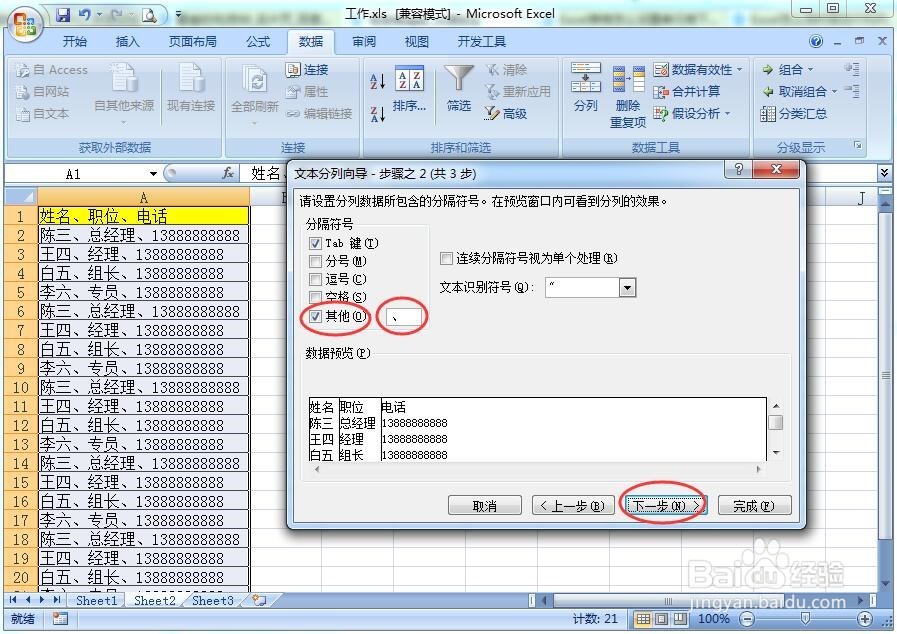
4、点击【其他】,输入表格中的分割符号,比如“、”,再点击【下一步】如图所示。
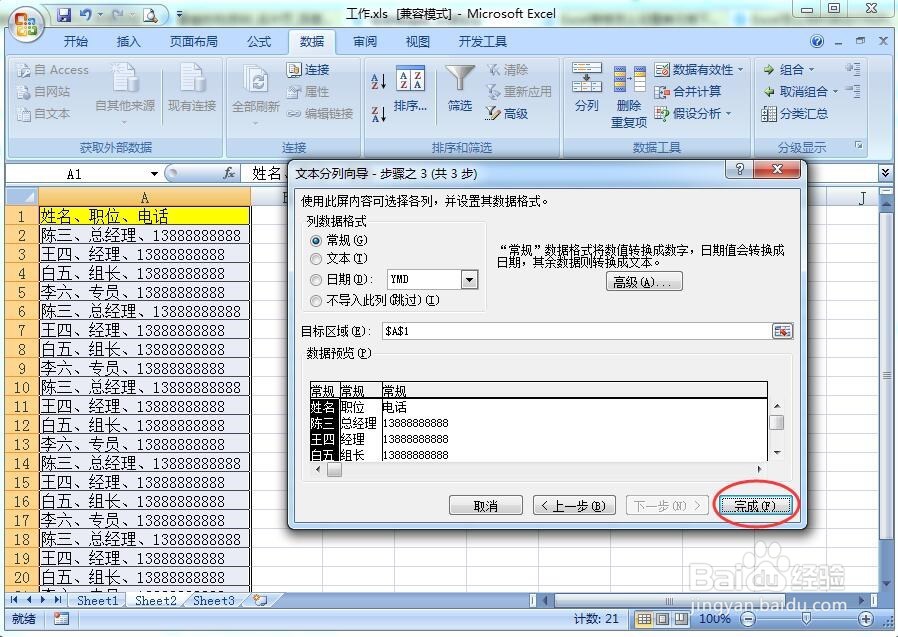
5、在对话框中,点击【完成】如图所示。
6、最后表格数据自动分列,如图所示。
注意:可以设置下行宽长度,这样才能查看所有的数据。

时间:2026-04-25 17:31:29
1、电脑打开Excel,打开要使用的表格,如图所示。
2、在表格中,鼠标左键选择A列单元格,再从工具栏选择【数据】,点击【分列】如图所示。
3、出现文本分列向导对话框,点击【分割符号】,再点击【下一步】,如图所示。
4、点击【其他】,输入表格中的分割符号,比如“、”,再点击【下一步】如图所示。
5、在对话框中,点击【完成】如图所示。
6、最后表格数据自动分列,如图所示。
注意:可以设置下行宽长度,这样才能查看所有的数据。
