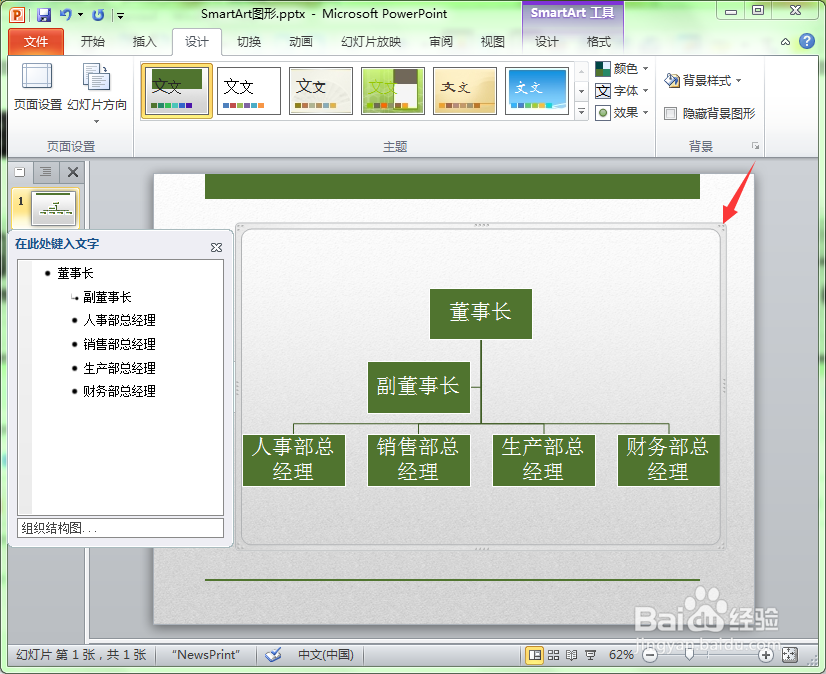
1、首先选中SmartArt图形,图形被选中后,在图形的四周会出现一个灰色的方框,表示SmartArt图形已经被选中了。
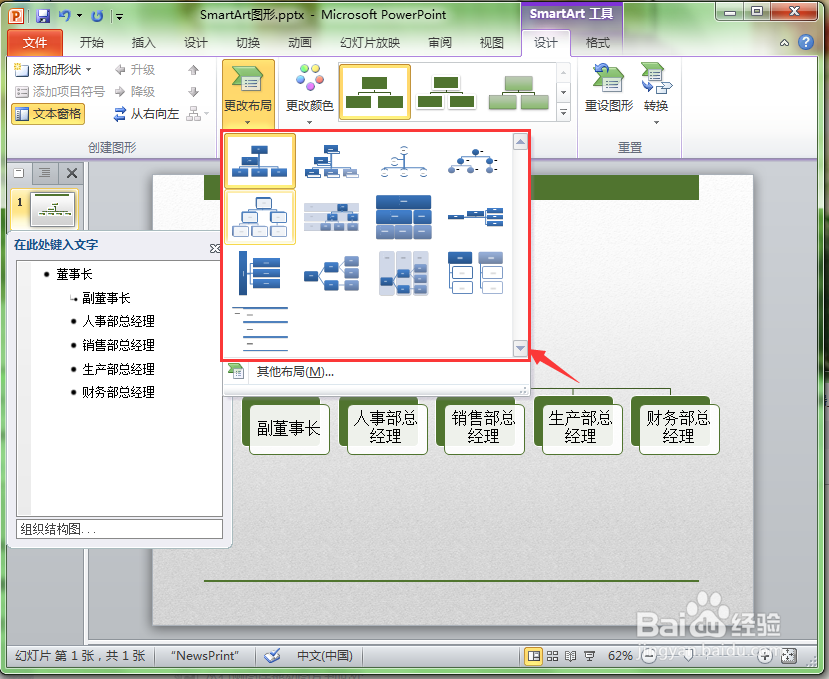
2、选择“SmartArt工具--设计”功能菜单,单击工具栏中的“更改布局”按钮。

3、单击“更改布局”按钮后,在弹出的下拉列表中选择一种布局即可。
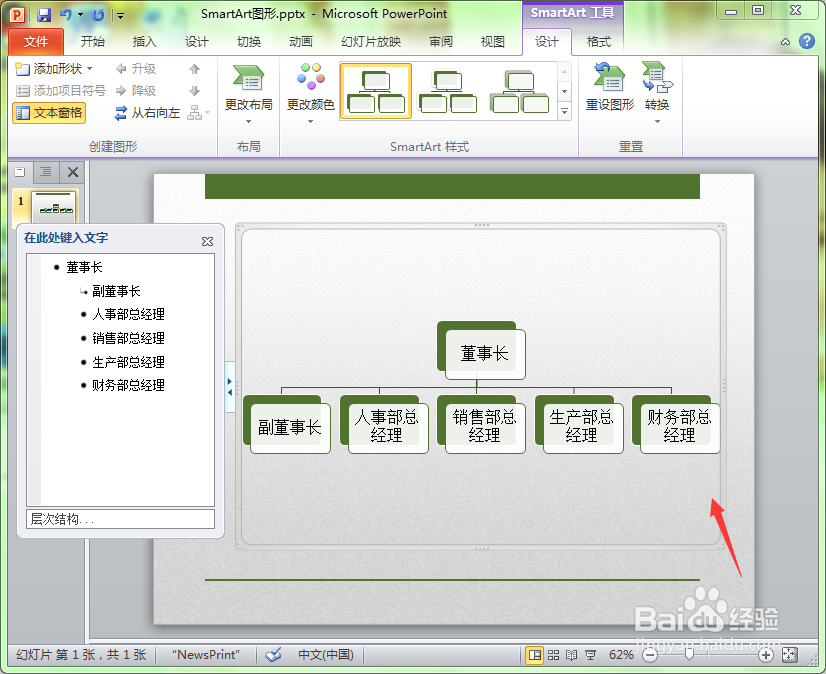
4、下图是更改成其它布局后的效果。
5、如果在“更改布局”下拉列表中没有你需要的布局,你可以单击下拉列表下方的“其他布局”命令。

6、然后在弹出的“选择SmartArt图形”对话框中选择其它图形布局即可。

时间:2026-04-23 04:16:08
1、首先选中SmartArt图形,图形被选中后,在图形的四周会出现一个灰色的方框,表示SmartArt图形已经被选中了。
2、选择“SmartArt工具--设计”功能菜单,单击工具栏中的“更改布局”按钮。
3、单击“更改布局”按钮后,在弹出的下拉列表中选择一种布局即可。
4、下图是更改成其它布局后的效果。
5、如果在“更改布局”下拉列表中没有你需要的布局,你可以单击下拉列表下方的“其他布局”命令。
6、然后在弹出的“选择SmartArt图形”对话框中选择其它图形布局即可。
