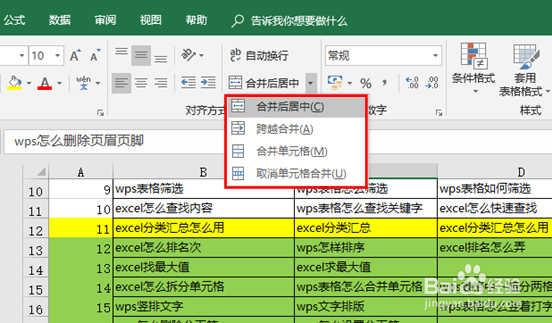
1、首先点击打开excel表格。

2、打开软件后,进入到表格窗口。

3、我们来看看WPS是怎么合并单元格和拆分单元格的?我们打开一张表格来作为说明,如下图:
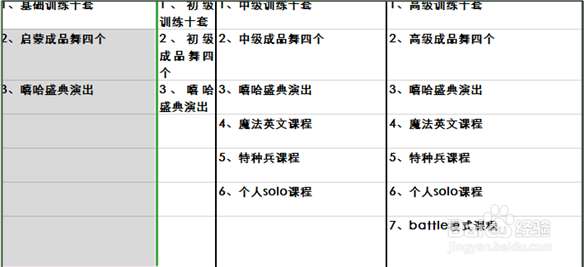
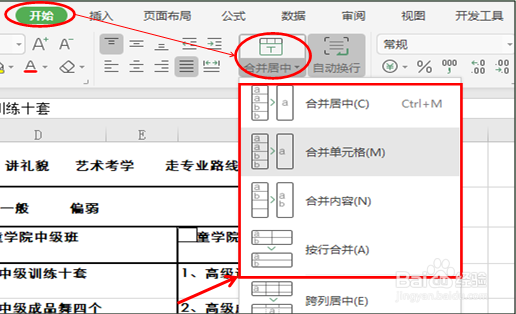
4、像这样一张表格,首先,我们选中要进行合并单元格,然后选择开始菜单栏下的合并居中旁边的小三角按钮,系统会出现许多的选择项,我们从中选择合并单元格、合并居中、合并内容、按行合并都可以,如下图:
5、然后单元格就会按照我们的选择进行合并单元格操作,如下图:
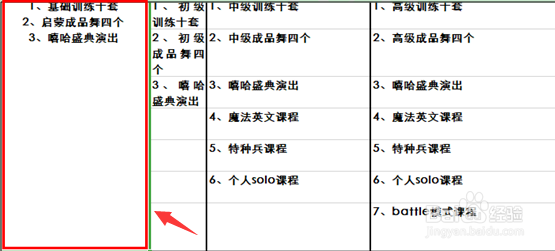
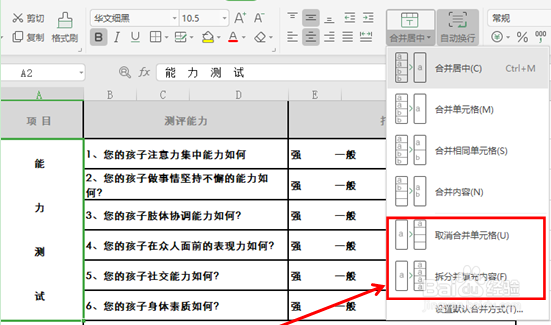
6、我们想拆分单元格的话,选中单元格之后,再次选择合并居中旁边的小三角,选择最下面的取消合并单元格,或者拆分并填充内容即可。如下图:
7、而在Excel中的拆分单元格操作中,虽然与WPS表格操作基本相同,但是Excel中的合并居中下拉选项中却没有拆分并填充内容的选项,只有取消单元格合并选项,所以我们只需选中要拆分的单元格,然后选择合并后居中工具栏下的取消单元格合并即可。如下图: