1、打开电脑,单击打开Excel软件,进入Excel软件主界面;


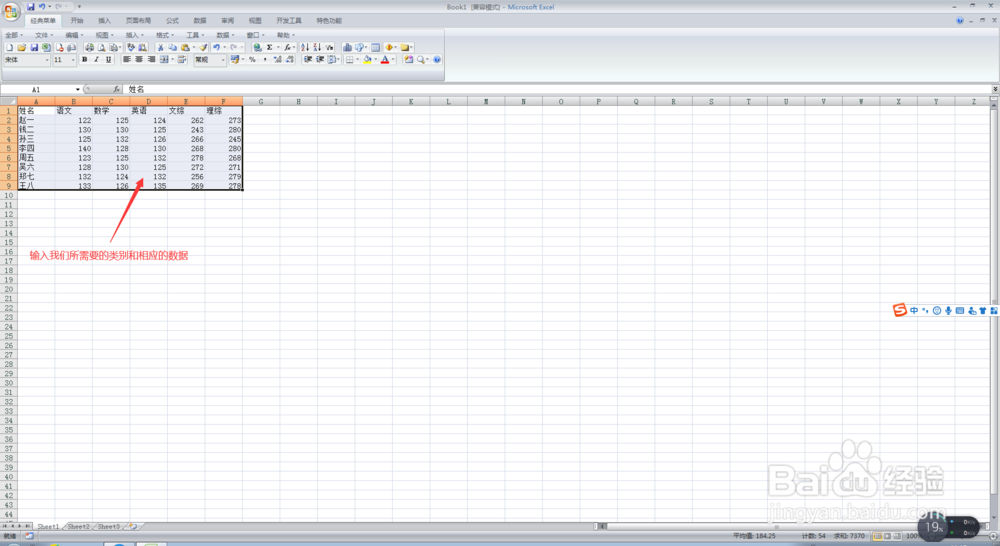
2、在进入Excel主界面后,在电子表格编辑区域,输入我们所要设置条形图的相关的类别和相应的数据,然后,点击界面最上方菜单栏中的【插入】;

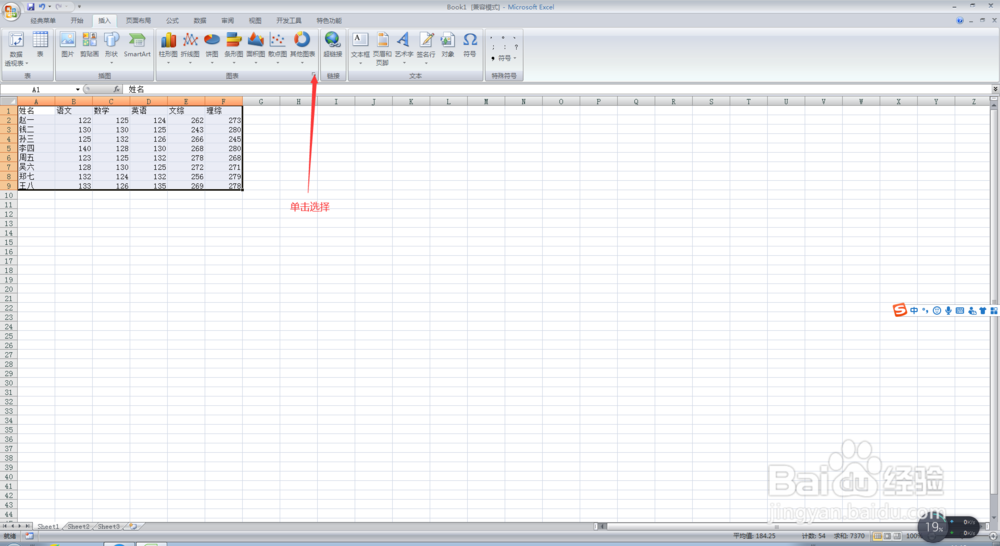
3、在单击插入后,在插入菜单栏界面的图标菜单栏,点击右下角的【箭头按钮】,进入插入图表界面,然后点击左侧的【条形图】,然后选择相应的条形图类型,并点击下方的确定按钮;

4、在点击完确定按钮后,此时,电子表格编辑区域就出现了一张条形图,此时,我们要对该条形图进行格式的设置,此时,在Excel电子表格界面,在上方【图表布局】菜单栏,选择相应的图表布局(例如布局4),在图表布局选择完毕后,在【图表样式】菜单栏选择相应的图表样式(例如样式4);


5、在选择完图表样式以后,将该条形图表选中,右击鼠标,在下拉菜单中选择【设置图表区域格式】,进入背景墙格式设置界面,在此界面,点击左侧的填充,然后选择纯色填充,然后选择相应的颜色,并点击右下角的关闭按钮;


6、在背景墙颜色设置完毕后,我们要对条形图的标题进行设置,此时,将该条形图选中,点击上方菜单栏中的布局,在布局菜单栏,点击【图表标题】,在下拉菜单中,选择你需要标题所在的位置(例如在图表上方),从而添加标题文本框;


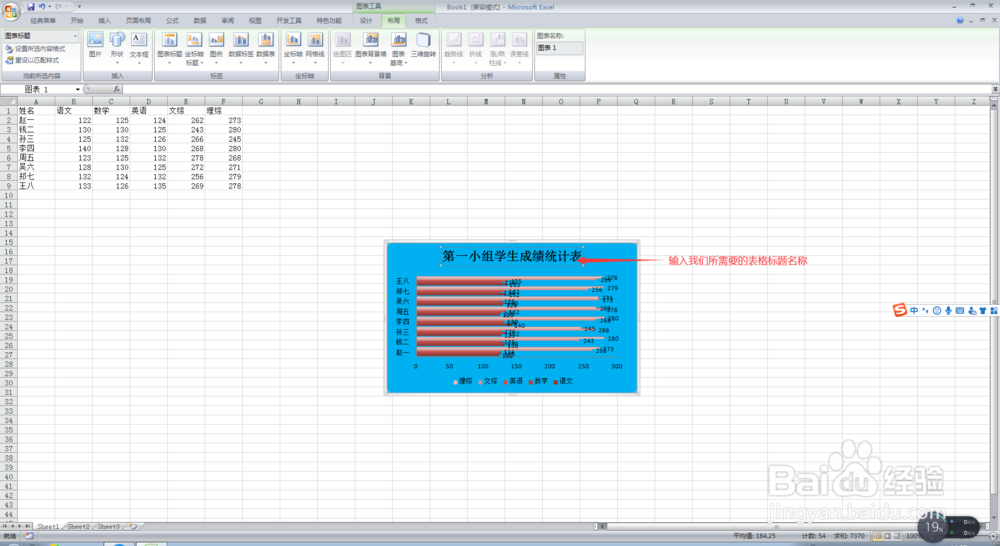
7、在添加完标题文本框后,单击该标题文本框,修改成你所需要的名称(例如第一小组学生成绩统计表),并点击其他空白的单元格,此时,条形图的标题便添加完成了,此时,将我们新添加的条形图表拖至合适的位置并调整大小,并将鼠标点击到其他任意空白的单元格,此时,我们的条形图表就添加完毕了,此时,我们就完成了在Excel电子表格中设置条形图的任务了。