1、我们打开Excel,编辑好报表。

2、选中将被允许编辑的区域,点击“审阅”选项卡,点击“允许用户编辑区域”。

3、在弹出的对话框中,点击“新建”,弹出“新区域”对话框,因上一步已经选定区域,在“新区域”对话框中直接点击“确定”。


4、点击“保护工作表”。
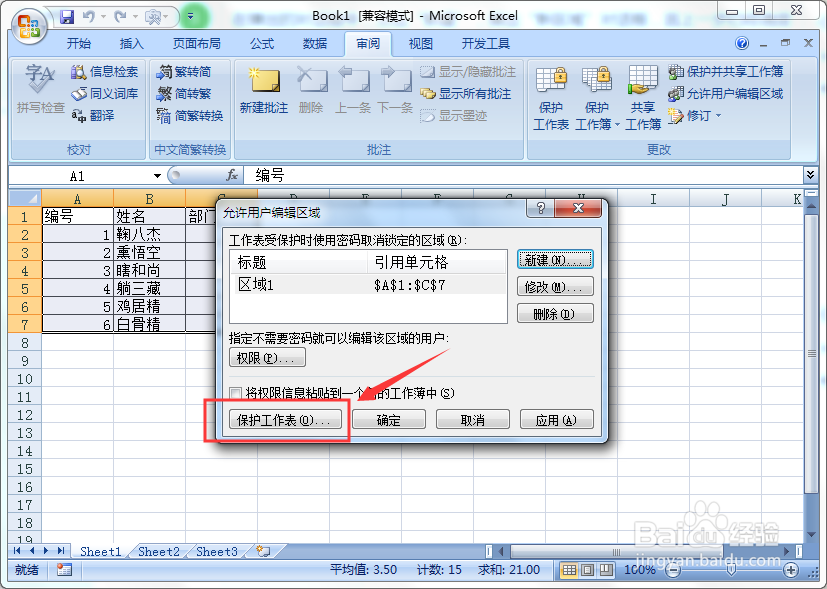
5、在“保护工作表”对话框中输入密码,再点击确定。

6、再次输入密码,点击“确定”。

7、这时设置已完成,我们在之前选定的区域外面,输入数据试试,可以看到会弹出警告对话框,而无法输入数据。在区域内输入数据则可以。

1、打开Excel,编辑好报表。
2、选中将被允许编辑的区域,点击“审阅”,点击“允许用户编辑区域”。
3、点击“新建”,点击“确定”。
4、点击“保护工作表”。
5、输入密码,点击确定。
6、再次输入密码,点击“确定”。
