word中怎么设置渐变的页面颜色?

 时间:2026-02-16 16:59:36

1、第一步,新建一个word文档。并且将他打开。

word中怎么设置渐变的页面颜色?

2、第二步,鼠标找到上方属性栏,在设计里找到页面颜色。

word中怎么设置渐变的页面颜色?

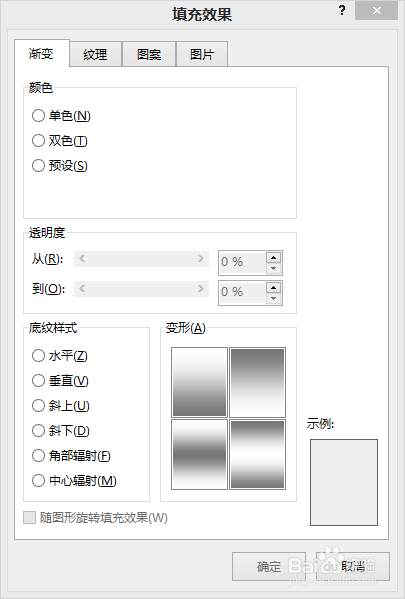
3、第三步,点击页面颜色下的填充箭头,找到填充效果。在这里,我们可以看到一些基础的填充效果。
word中怎么设置渐变的页面颜色?

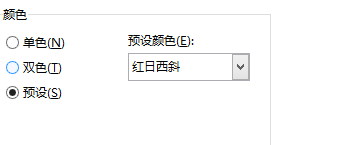
4、第四步,颜色这里有三种可以选择的,单色、双色和预设,单色是指让页面按色彩的透明度进行渐变,双色是两种颜色进行渐变,预设是按系统给好的颜色进行渐变,我们需要根据具体的实际情况进行调整渐变。
word中怎么设置渐变的页面颜色?

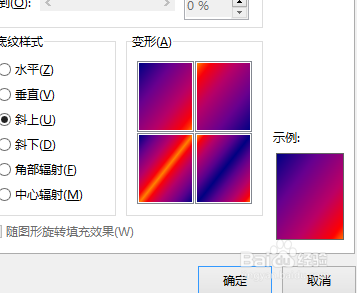
5、第五步,底下的底纹形式主要是修改渐变的方向等之类的问题,可以进行修改。
word中怎么设置渐变的页面颜色?

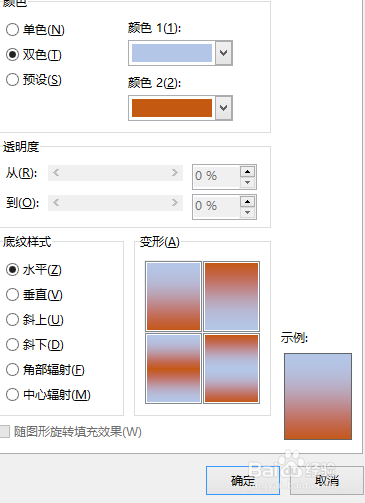
6、第六步,小编在这里选择双色来进行示范一下,上面是渐变蓝色到橙色。下面选择水平渐变。
word中怎么设置渐变的页面颜色?

7、第七步,渐变完成,页面就变成这个样子了。

word中怎么设置渐变的页面颜色?

  • word升序排列在哪里
  • word如何设置表格样式
  • 字符位置提升12磅怎么设置
  • word重号在哪里设置
  • word文字效果在哪里设置
  • 热门搜索
    感恩的手抄报图片 诵读经典手抄报 国庆节 手抄报 庆祝国庆手抄报 缅怀先烈手抄报资料 中秋节手抄报花边 平安校园手抄报内容 以感恩为主题的手抄报 感恩教师节手抄报 小学生电子手抄报