1、首先将需要新建的文件夹名称分行写在文档中。

2、选中文档,点击替换。

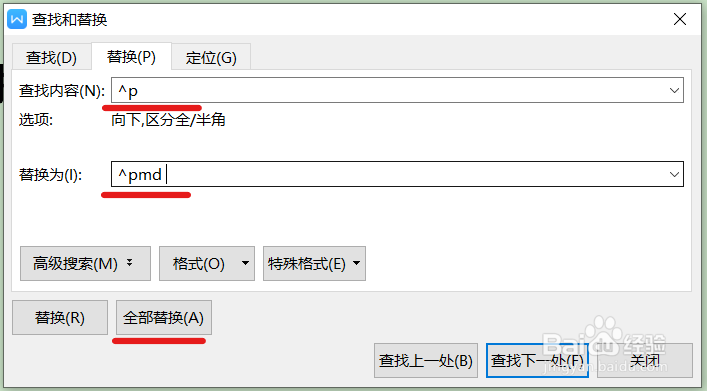
3、查找内容‘^p’; 替换内容‘^pmd ’. 注意^pmd后有一个空格。
4、点击取消即可。

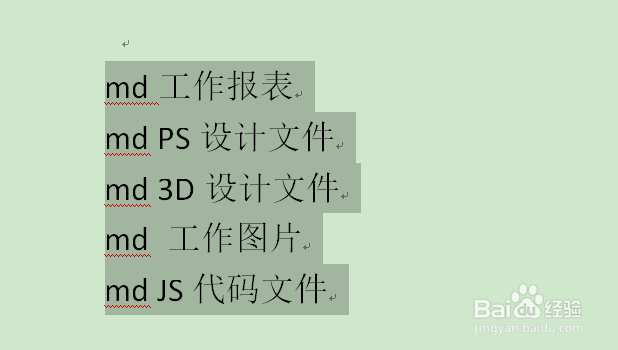
5、将文档最后的md移动到第一个名称前。

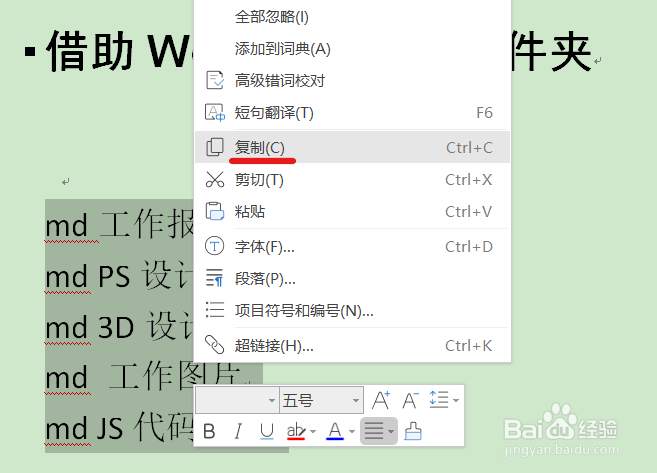
6、选中名称右击复制。
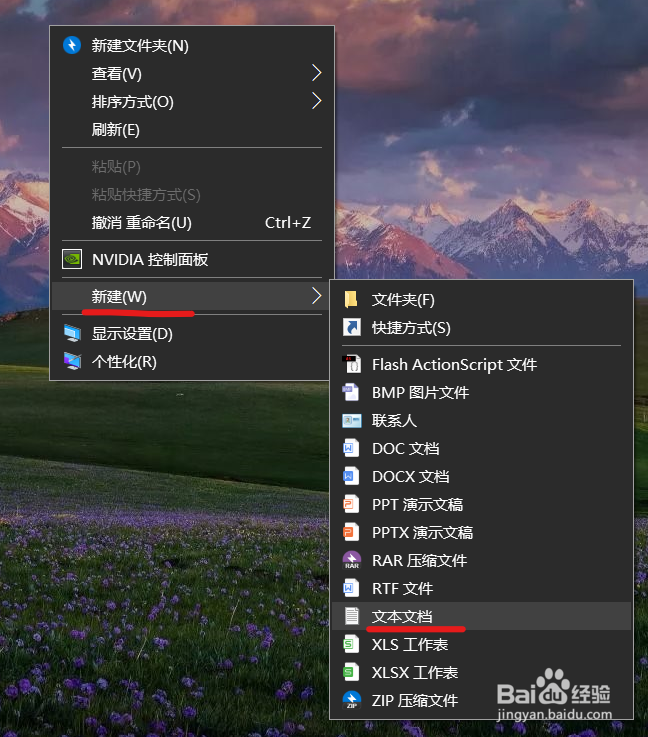
7、回到桌面新建一个文本文档。
8、将名称粘贴进去并保存。
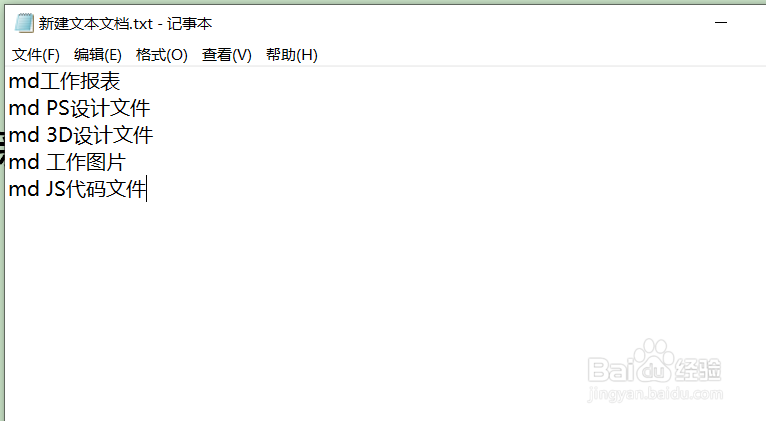
9、将文本文档的后缀由txt改为bat 。
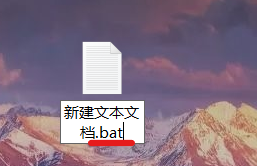
10、双击bat文件就可以批量生成了。

时间:2026-05-03 18:47:20
1、首先将需要新建的文件夹名称分行写在文档中。
2、选中文档,点击替换。
3、查找内容‘^p’; 替换内容‘^pmd ’. 注意^pmd后有一个空格。
4、点击取消即可。
5、将文档最后的md移动到第一个名称前。
6、选中名称右击复制。
7、回到桌面新建一个文本文档。
8、将名称粘贴进去并保存。
9、将文本文档的后缀由txt改为bat 。
10、双击bat文件就可以批量生成了。
