1、打开WORD文档。

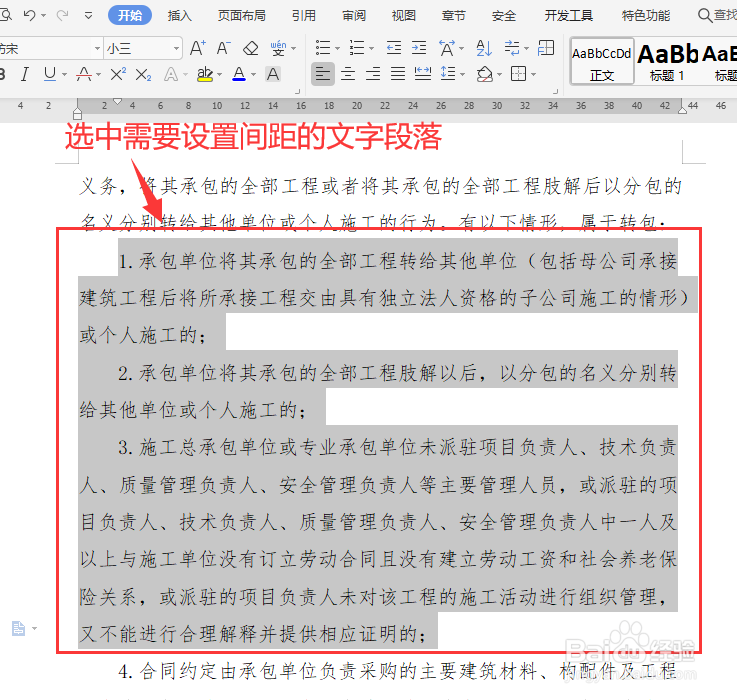
2、方法一:选中需要设置段后间距的文字段落。

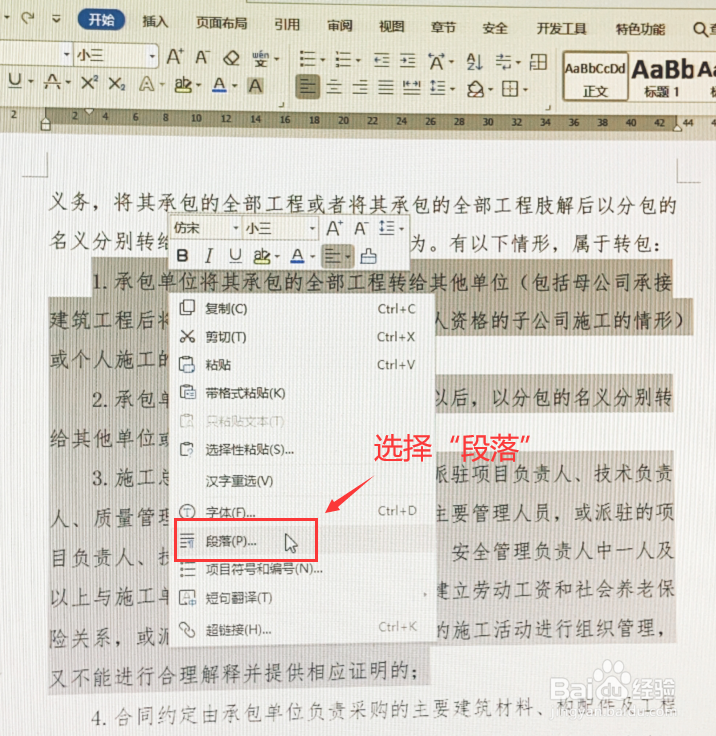
3、点击鼠标右键,在弹出的菜单中选择“段落”。
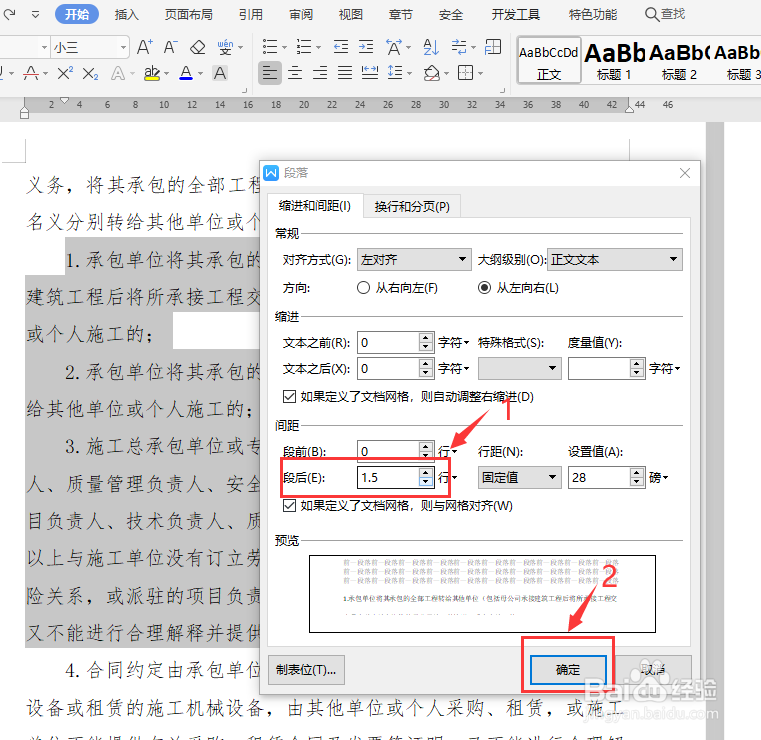
4、在段落设置框中输入想要的行距“段后”数值,并点击“确定”。

5、所选中的文字段落,便完成了段后间隔。

6、方法二:选中文字段落。
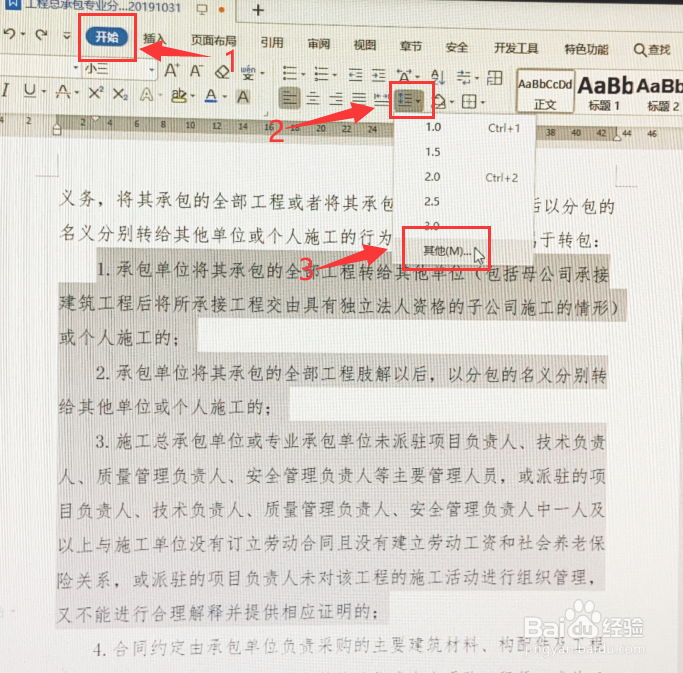
7、点击菜单栏上的“开始”,找到并点击“行距”图标,在下拉选项中选择“其 他”
8、在段落设置框中输入想要的行距“段后”数值,并点击“确定”。
9、段后间距设置完成。

时间:2026-04-30 05:05:06
1、打开WORD文档。
2、方法一:选中需要设置段后间距的文字段落。
3、点击鼠标右键,在弹出的菜单中选择“段落”。
4、在段落设置框中输入想要的行距“段后”数值,并点击“确定”。
5、所选中的文字段落,便完成了段后间隔。
6、方法二:选中文字段落。
7、点击菜单栏上的“开始”,找到并点击“行距”图标,在下拉选项中选择“其 他”
8、在段落设置框中输入想要的行距“段后”数值,并点击“确定”。
9、段后间距设置完成。
