wps表格中如何使用排序和筛选工程快速整理表格

 时间:2026-02-15 11:13:57

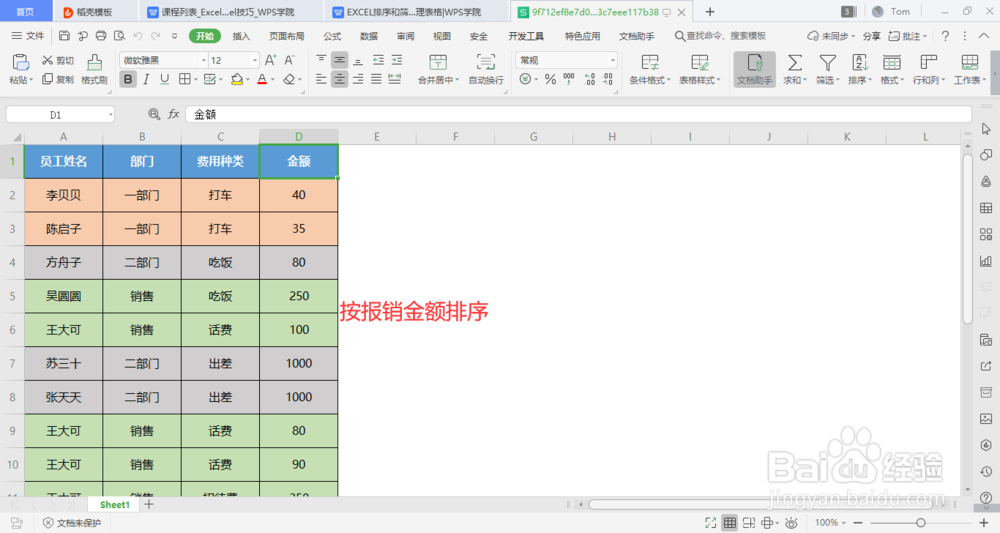
1、以截图的一份报销表为例,该报销表包括员工姓名、部门、费用种类、金额。

我们分别介绍排序和筛选功能。

1、首先我们需要选中需排列的数据,如报销金额
wps表格中如何使用排序和筛选工程快速整理表格

wps表格中如何使用排序和筛选工程快速整理表格

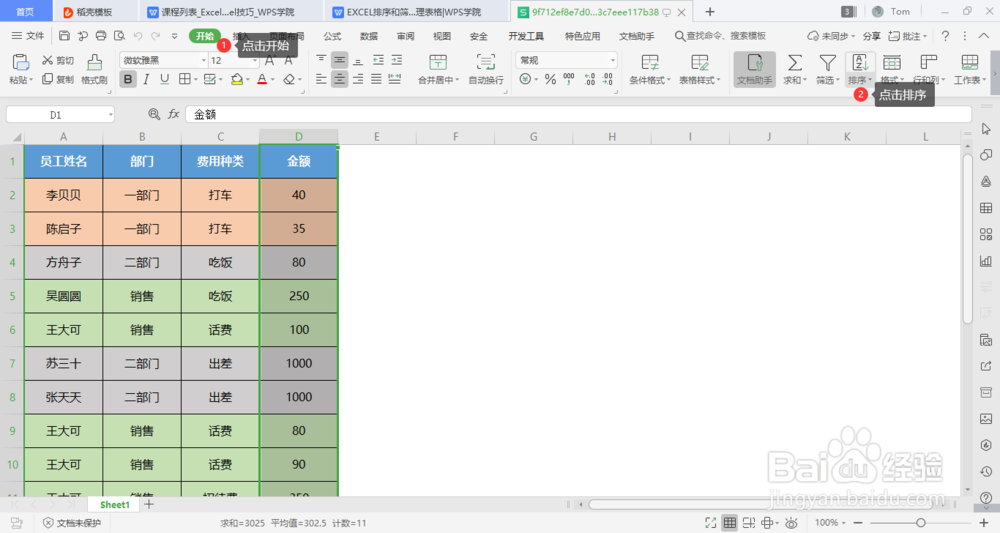
2、在菜单栏中选择“开始”菜单栏,点击排序

wps表格中如何使用排序和筛选工程快速整理表格

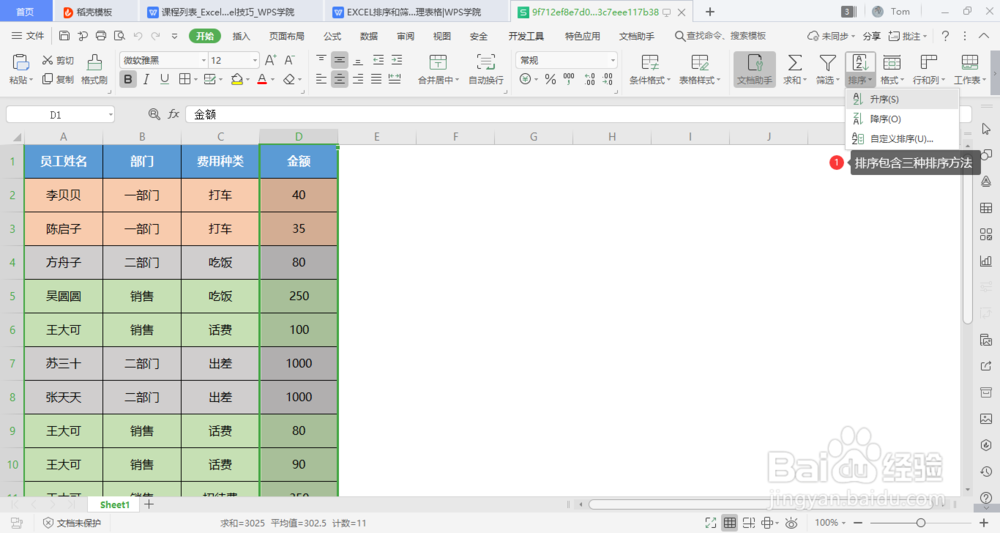
3、在排序菜单栏包括三种排序规则,分别是“升序”、“降序”和”自定义排序”。我们点击升序,意思对报销金额按从低到高进行排序
wps表格中如何使用排序和筛选工程快速整理表格

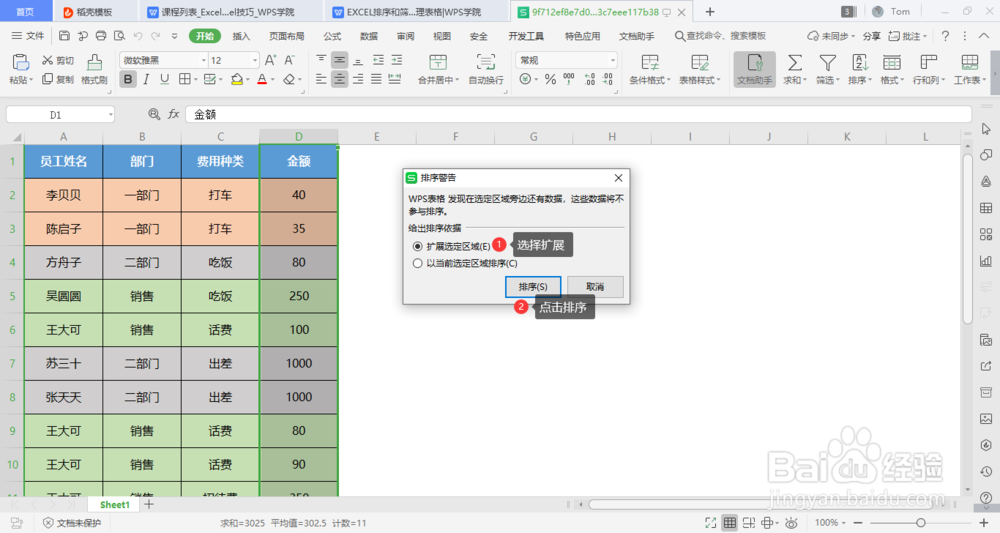
4、点击升序后会弹出对话框,提示可选择“扩展选定区域”或“以当前选定区域”排序。这里要注意,扩展选定区域即将要同一行的数据一同进行排序,而当前选定区域排序即只对当前列的数据排序。

此处选择“扩展选定区域”,点击“排序”
wps表格中如何使用排序和筛选工程快速整理表格

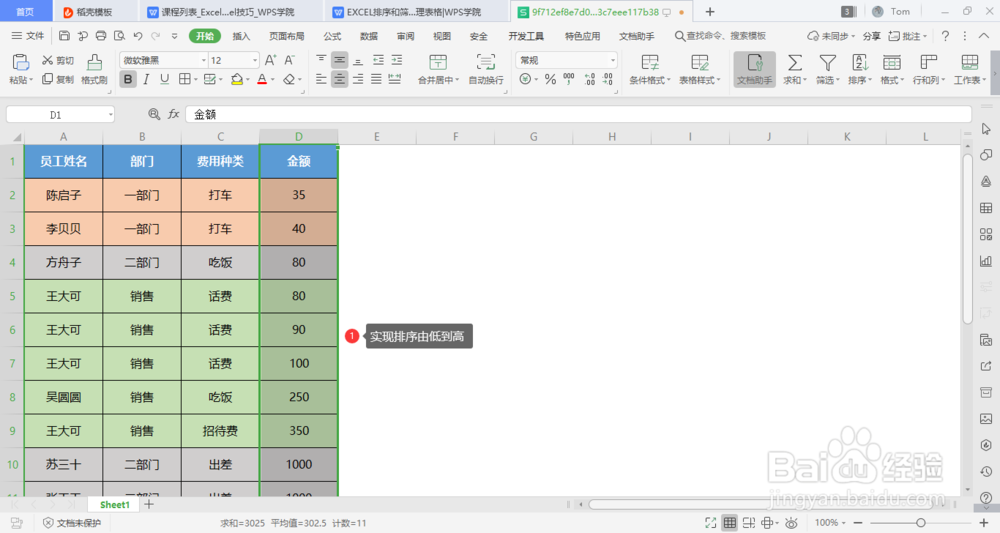
5、点击后,即可看到报销表顺序按照报销金额实现了自动排列。

wps表格中如何使用排序和筛选工程快速整理表格

1、比如要筛选出费用种类为“打车”的内容

wps表格中如何使用排序和筛选工程快速整理表格

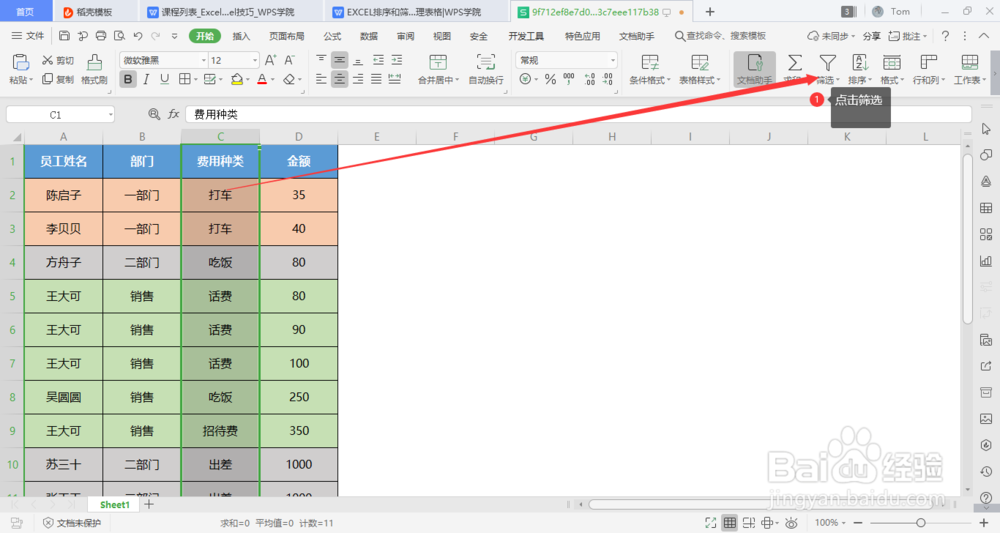
2、选中需要筛选的费用种类列后点击筛选,或者直接点击开始菜单栏中的筛选,区别在于后者会对所有列显示出筛选的按钮
wps表格中如何使用排序和筛选工程快速整理表格

3、点击筛选后出现下拉三角的筛选按钮

wps表格中如何使用排序和筛选工程快速整理表格

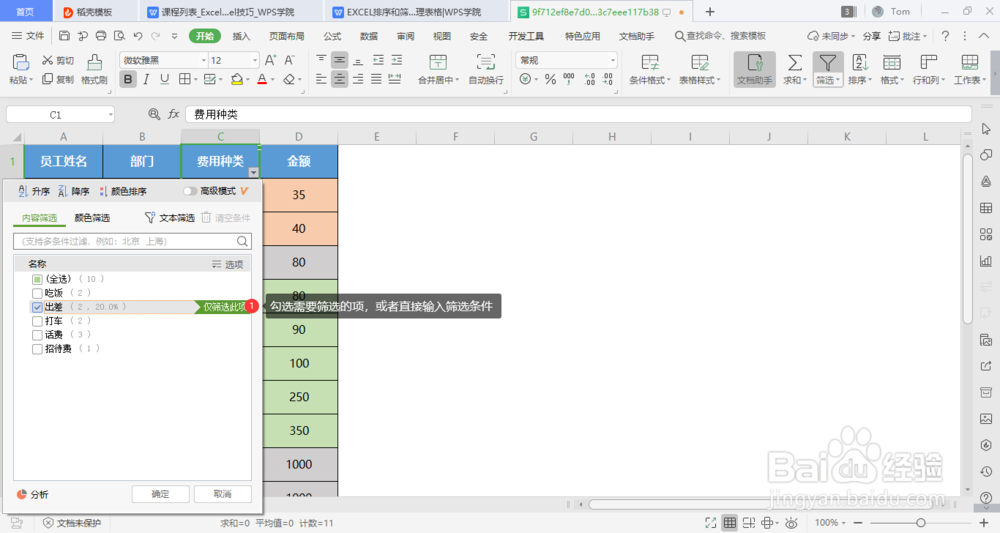
4、点击筛选的下拉按钮,出现筛选对话框,筛选包括内容筛选、颜色筛选和文本筛选3种

wps表格中如何使用排序和筛选工程快速整理表格

5、这里我们选择内容筛选,直接勾选筛选的“车费”项

wps表格中如何使用排序和筛选工程快速整理表格

6、筛选后只列出车费的内容

wps表格中如何使用排序和筛选工程快速整理表格

  • Wps表格如何设置单元格的可拖放功能?
  • WPS表格如何使用weekday函数计算月薪?
  • wps表格里怎么求取出引用的列数
  • WPS技巧之如何在手机版Office表格里填充序号
  • Excel中如何进行在单元格中记忆式输入文字
  • 热门搜索
    手抄报名人名言 保护环境手抄报花边 生命的意义手抄报 垃圾不落地手抄报 校园安全知识手抄报 关于昆虫的手抄报 童话世界手抄报 书手抄报 小学生廉洁手抄报 卫生手抄报内容