PPT2019怎么样为幻灯片上的文字添加阴影

 时间:2026-02-15 19:24:48

1、首先在电脑上用PPT2019打开要编辑的幻灯片 。

PPT2019怎么样为幻灯片上的文字添加阴影

2、选中幻灯片中所有的文字。

PPT2019怎么样为幻灯片上的文字添加阴影

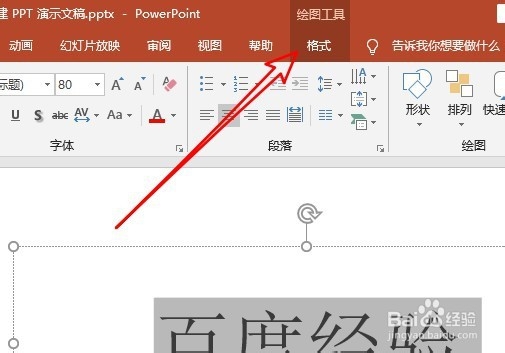
3、点击菜单栏上的“格式”菜单。

PPT2019怎么样为幻灯片上的文字添加阴影

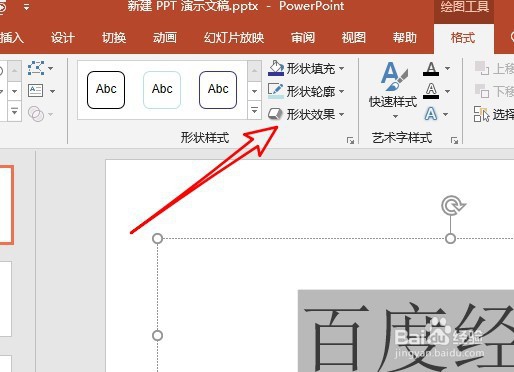
4、然后在打开的工具栏上点击“形状效果”的下拉按钮。

PPT2019怎么样为幻灯片上的文字添加阴影

5、在弹出菜单中选择“阴影/阴影的样式”图标。

PPT2019怎么样为幻灯片上的文字添加阴影

6、这时就可以看到幻灯片 中的文字 已添加好阴影了。

PPT2019怎么样为幻灯片上的文字添加阴影

7、总结:

1、首先在电脑上用PPT2019打开要编辑的幻灯片 。

2、选中幻灯片中所有的文字。

3、点击菜单栏上的“格式”菜单。
4、然后在打开的工具栏上点击“形状效果”的下拉按钮。
5、在弹出菜单中选择“阴影/阴影的样式”图标。

6、这时就可以看到幻灯片 中的文字 已添加好阴影了。

  • PPT如何使用动画刷来设置相同的动画效果
  • ppt中如何插入可以天天都自动更新的日期
  • ppt动作按钮如何设置
  • PPT制作设置幻灯片之间切换过程的缩放动画效果
  • PPT设置旋转动画
  • 热门搜索
    保护眼睛的手抄报 我运动我健康手抄报 光盘行动手抄报 保护视力手抄报 安全上网手抄报 无烟校园手抄报 小学生防火手抄报 淘气包马小跳手抄报 愚人节手抄报 庆国庆手抄报内容