win7打印机共享出现0x000006d9错误的解决方法

 时间:2024-10-13 01:01:21

1、按Win键,在搜索框输入“运行”并打开

win7打印机共享出现0x000006d9错误的解决方法

2、在运行框内输入services.msc后点击确定。

win7打印机共享出现0x000006d9错误的解决方法

3、在从服务中找到Windows Firewall此项服务,右键属性,点启动,OK!

win7打印机共享出现0x000006d9错误的解决方法

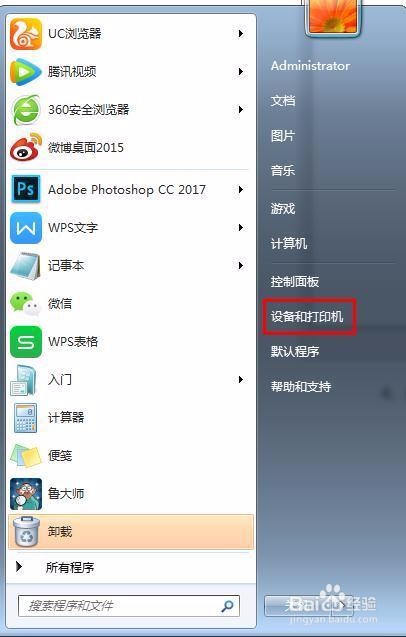
4、按Win键,选择设备和打印机。

win7打印机共享出现0x000006d9错误的解决方法

5、在当前所连接的打印机图标上右键打印机属性

win7打印机共享出现0x000006d9错误的解决方法

6、找到共享,勾选共享这台打印机,点击确定。

win7打印机共享出现0x000006d9错误的解决方法
  • 网络访问怎样不允许 SAM 帐户和共享的匿名枚举
  • win10如何启用防止用户连接共享打印机安装驱动
  • HP Color LaserJet Pro CP5225系列固件升级方法
  • win7无法发现局域网电脑怎么办?
  • 局域网共享打印机添加设置 开启禁用共享打印机
  • 热门搜索
    科普手抄报内容 一二年级感恩手抄报 防病毒手抄报大全 十一手抄报 小学三年级手抄报 我的书屋我的梦手抄报 关于妇女节的手抄报 我爱文学手抄报 缅怀先烈的手抄报 植树手抄报内容