1、先停止B电脑打印机服务。方法:【开始】--【运行】--输入【services.msc】回车;

2、打开服务,找到print spooler,停止服务.

3、删除前面安装过的打印机驱动程序,位于c:\windows\system32\spool\drivers\w32x86,删除这个目录;如果弹出对话框报“某文件正被使用无法删除”,就是因为没有停止print spooler服务的原因!如不能删除,可以禁用print spooler服务,重启后再删除。当然你可以用Unlock或IceSword软件强行删除。

4、清除注册表信息HKEY_LOCAL_MACHINE\SYSTEM\CurrentControlSet\Control\Print\Environments\Windows NT x86\Drivers\Version-3下所有型号打印机的注册信息。
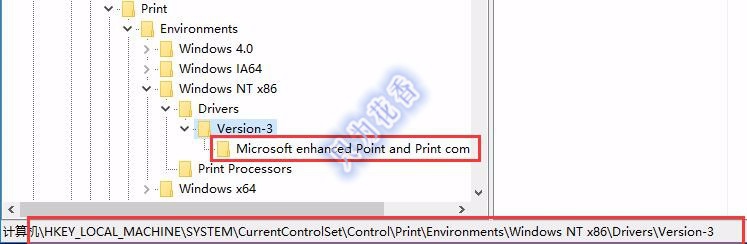
5、重启B电脑,进入服务管理器,找到print spooler,重启服务,并设置为自动,重新添加网络共享打印机
