1、第一,点击“程序”,打开一个新的空白word文档;

2、第二,在空白word文档的工具栏,选择“页面布置”;

3、第三,在“页面布置”界面选择“稿纸设置”;

4、第四,在弹出的“稿纸设置”对话框,选择需要的稿纸样式,可以选择“方框格式稿纸”;

5、第五,继续选择稿纸的“行数列数”和“边框颜色”;

6、第六,选择完以上选项就可以点击对话框右下角的“确定”,退出对话框;

7、第七,回到编辑界面,将光标定在任意一个格子内,随意打字检验;
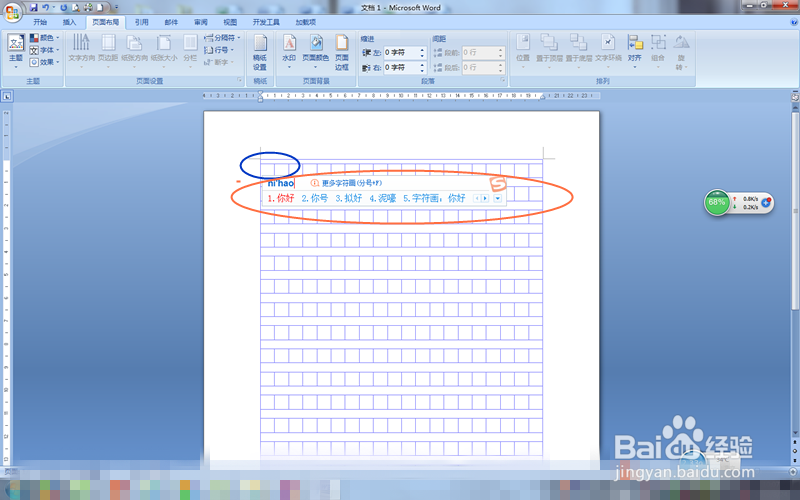
8、最后,我们可以看到,结果两个字自动安排到两个格子中。

时间:2026-05-03 14:47:23
1、第一,点击“程序”,打开一个新的空白word文档;
2、第二,在空白word文档的工具栏,选择“页面布置”;
3、第三,在“页面布置”界面选择“稿纸设置”;
4、第四,在弹出的“稿纸设置”对话框,选择需要的稿纸样式,可以选择“方框格式稿纸”;
5、第五,继续选择稿纸的“行数列数”和“边框颜色”;
6、第六,选择完以上选项就可以点击对话框右下角的“确定”,退出对话框;
7、第七,回到编辑界面,将光标定在任意一个格子内,随意打字检验;
8、最后,我们可以看到,结果两个字自动安排到两个格子中。
