simulink中模型添加描述的两种方法

 时间:2026-02-12 11:46:44

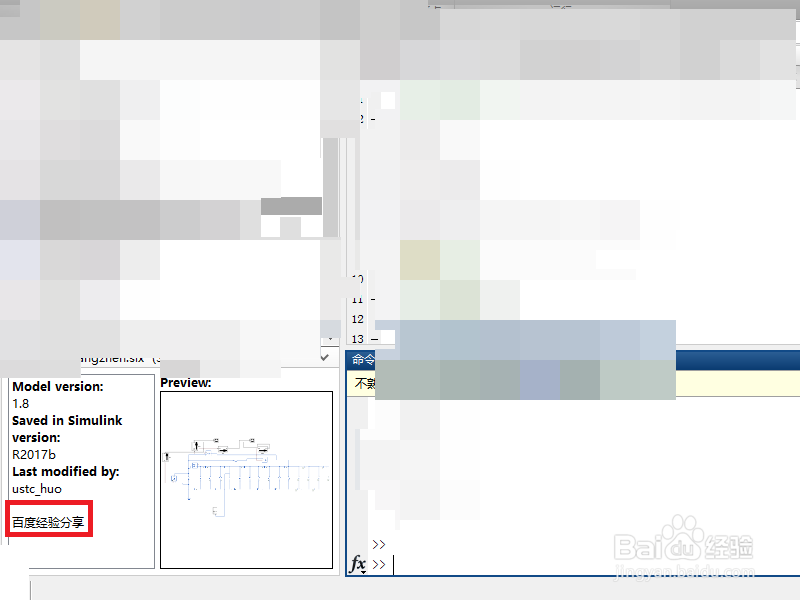
1、默认情况下,我们创建一个simulink模型,是不会有描述的(红框);

而必要的描述,可以方便我们在众多模型中查到需要的那个。

simulink中模型添加描述的两种方法

2、此时,来到simulink界面,依次点击:文件(红框)——模型属性(红框)——模型属性(红框);

simulink中模型添加描述的两种方法

3、在新的窗口中,点选描述(红框)——写入文字(红框)——点击OK(红框);

simulink中模型添加描述的两种方法

4、然后,在simulink界面,依次点击:文件(红框)——save(红框);

simulink中模型添加描述的两种方法

5、再次回到matlab界面,可以看到刚才没有描述的模型,有了描述(红框)。而描述的内容就是我们写入的文字。
simulink中模型添加描述的两种方法

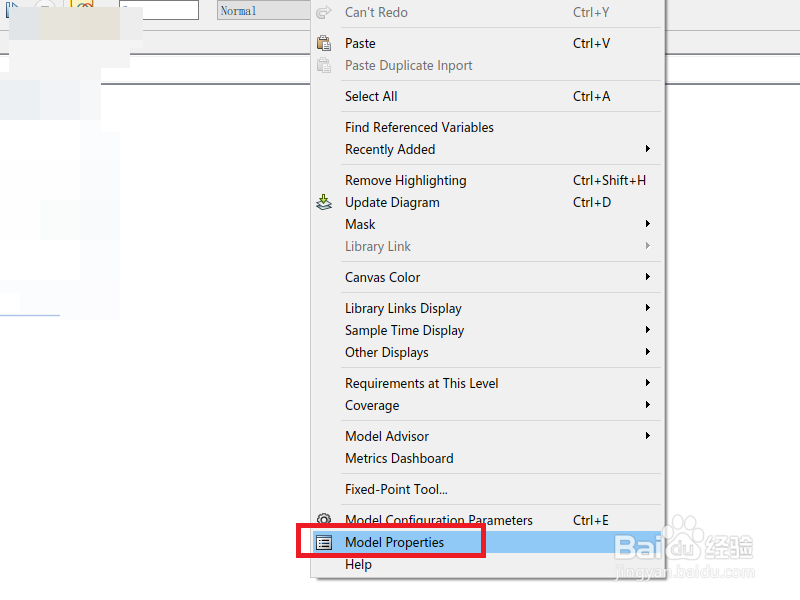
1、同样,在进入simulink界面后,我们同样可以通过右键菜单,然后进入到模型属性中(红框);其他步骤和方法一一致,不在赘述。
simulink中模型添加描述的两种方法

  • 如何设置Simulink示波器得采样时间
  • simulink怎么旋转
  • 如何设置Simulink示波器多个输入
  • simulink怎么旋转
  • simulink中的模块如何旋转、翻转180度(镜像)
  • 热门搜索
    鼠年手抄报图片大全 异国风情手抄报 推广普通话的手抄报 英语手抄报设计图 古诗文手抄报 端午节手抄报简单字少 好书伴我成长手抄报 母亲节手抄报资料 五一劳动节手抄报简单又漂亮 小学生爱国手抄报