Word2010如何将普通图片转换为精美SmartArt

 时间:2026-02-12 14:17:42

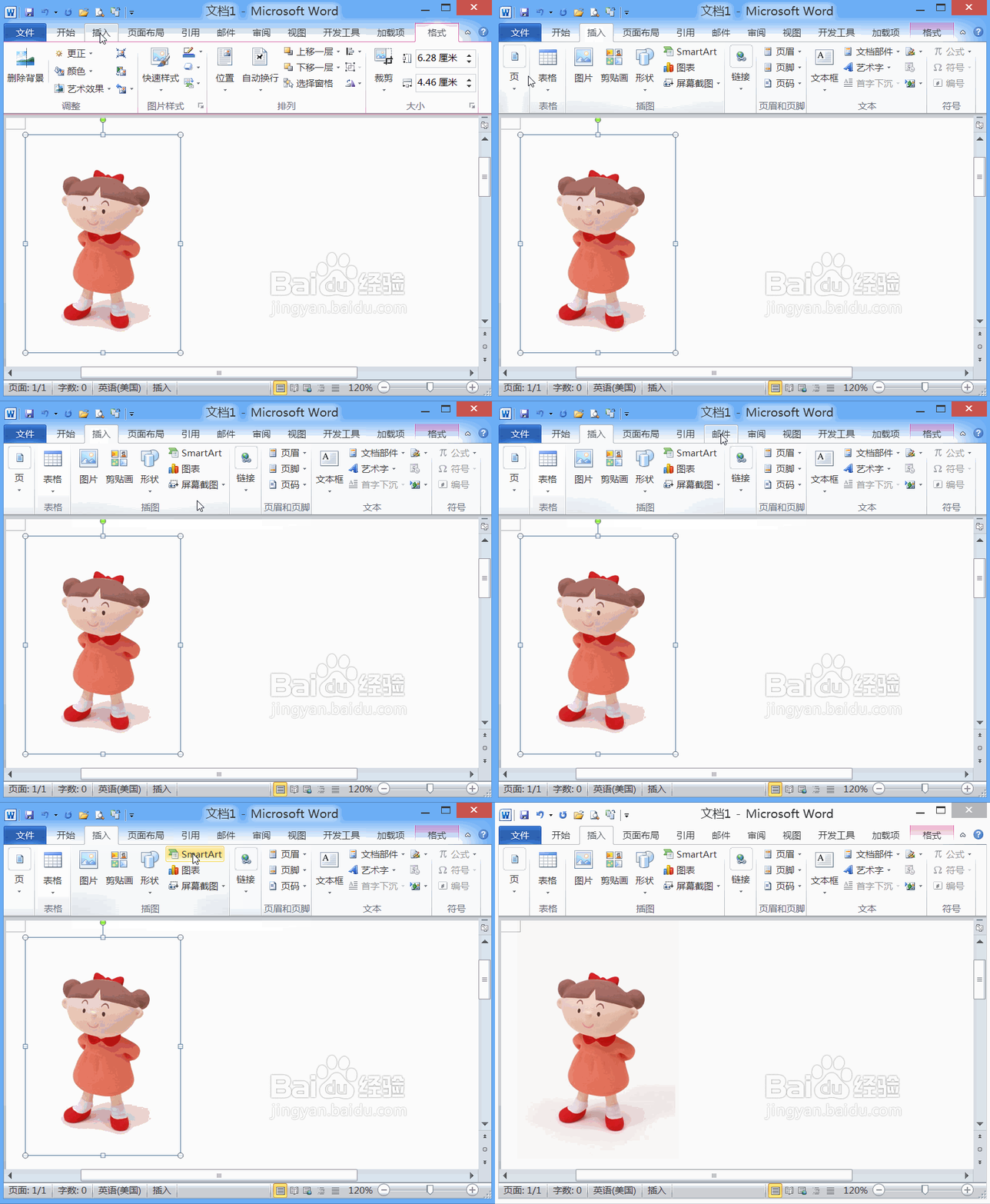
1、首先我们打开word2010这款软件,然后在其界面内找到插入选项,点击该选项在其内找到图片选项,如图所示:

Word2010如何将普通图片转换为精美SmartArt

2、点击图片选项弹出插入图片对话框,选择图片将图片插入进来,然后调节图片的大小至合适,如图所示:

Word2010如何将普通图片转换为精美SmartArt

3、选择调节好的图片找到自动换行选项,点击该选项在其下拉菜单里找到浮于文字上方选项,点击该选项可以看到其效果如图所示:

Word2010如何将普通图片转换为精美SmartArt

4、再在插入选项里我们找到smartart选项,如图所示:

Word2010如何将普通图片转换为精美SmartArt

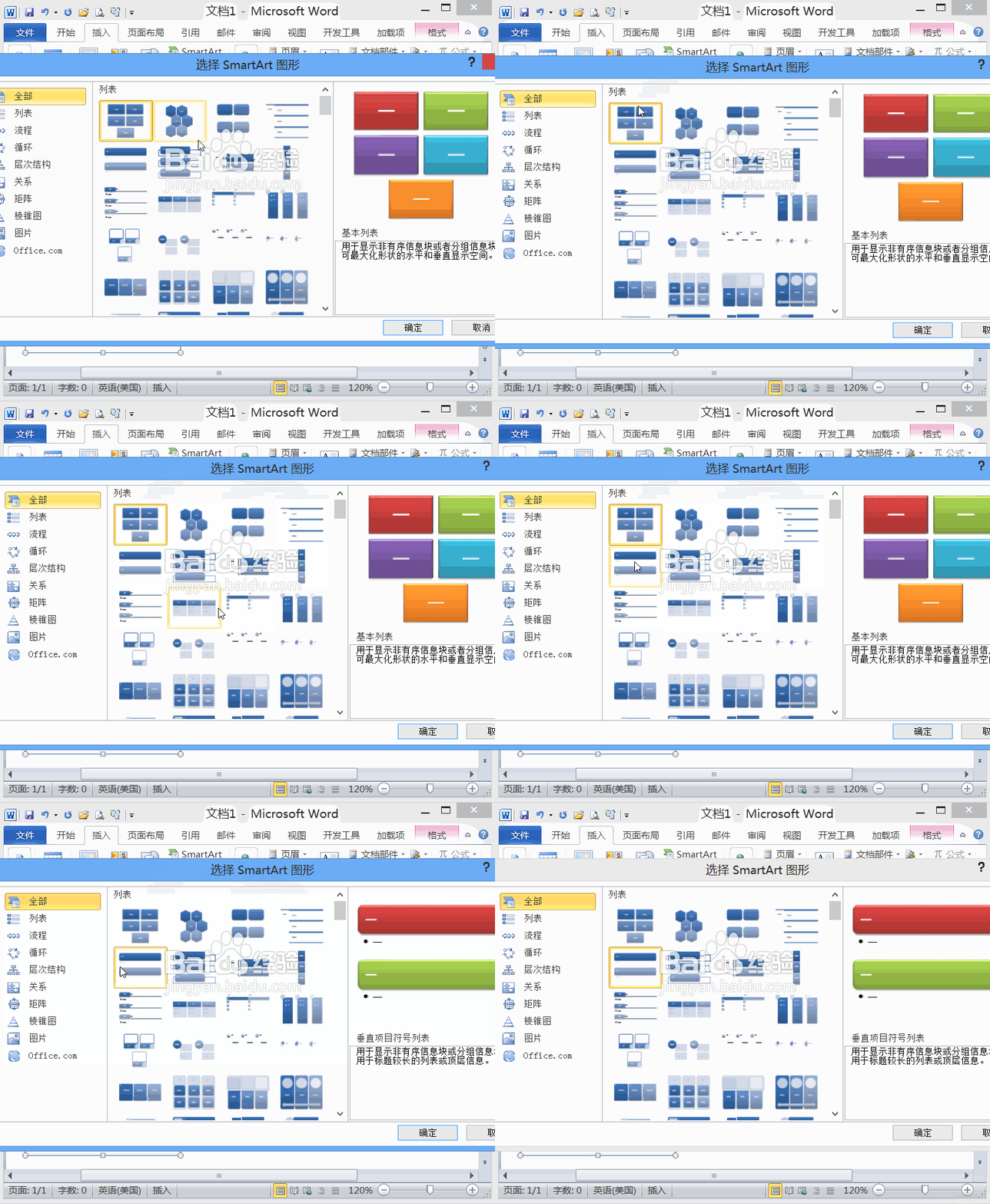
5、点击smartart选项在弹出的对话框内我们可以选择一种预设,如图所示:
Word2010如何将普通图片转换为精美SmartArt

6、选择smartart预设然后点击确定我们的smartart图形就制作好了,然后就可以设置其颜色和样式了,如图所示:

Word2010如何将普通图片转换为精美SmartArt

  • 为PPT幻灯片添加切换效果和动画效果
  • Excel中怎么设置行高和列宽?
  • 怎么设置超链接
  • ppt怎么插入垂直文本框
  • 如何给ppt中的内容添加超链接?
  • 热门搜索
    数学手抄报资料大全 关于交通的手抄报 绿色出行齐步走手抄报 数学好玩手抄报 历史手抄报花边 讲普通话手抄报内容 一年级手抄报图片 青春手抄报内容 关于感恩节的手抄报 中秋节手抄报的内容