怎么去掉word文档中的表格的斜线

 时间:2026-02-13 11:18:17

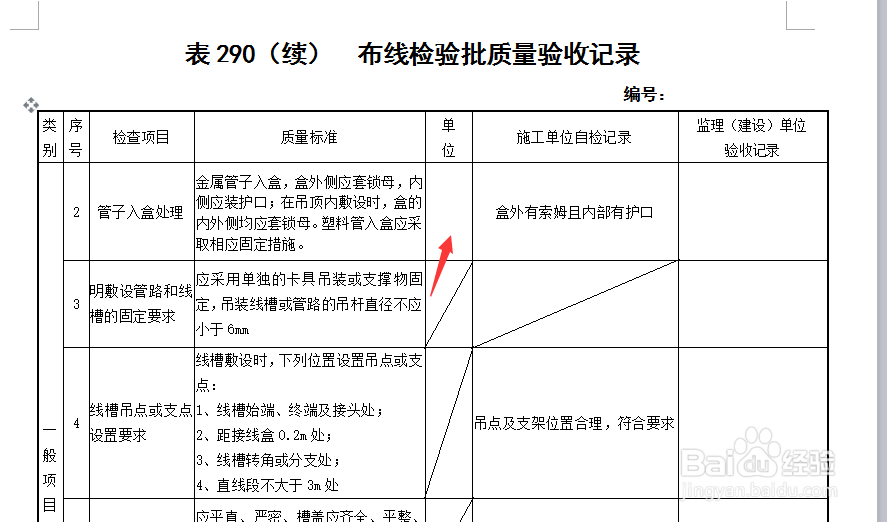
1、首先,你得打开一个有表格的word,找到你要去掉的斜线的表格

怎么去掉word文档中的表格的斜线

2、选中这个这个单元格,把光标停在有斜线的单元格上,如果你要去掉整个表格的斜线,那就把整个表哥选中

怎么去掉word文档中的表格的斜线

3、然后在菜单栏里找 表格工具,然后 表格工具的二级菜单有  表格属性

怎么去掉word文档中的表格的斜线

4、点击 表格属性 ,弹出表格属性的窗体 ,单击 边框和底纹

怎么去掉word文档中的表格的斜线

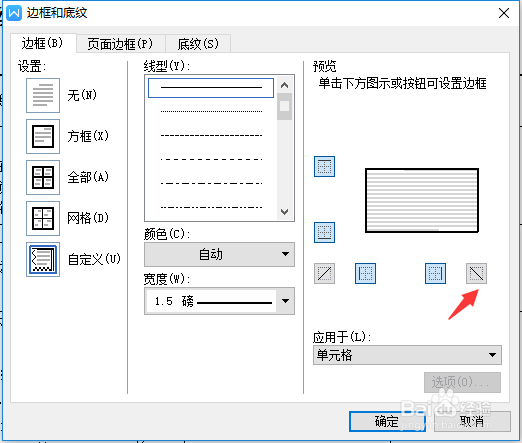
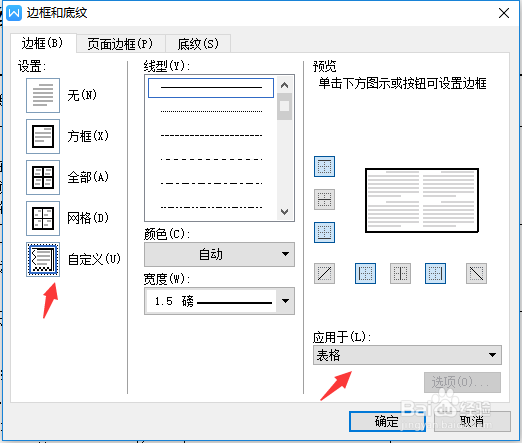
5、然后选择  自定义 ,选择框线的粗细 ,然后点击  应用于 的下拉框,选择单元格或表格,点击 预览 里面  斜线 选项,变成暗色,以及要加的边框线 单击确定
怎么去掉word文档中的表格的斜线

怎么去掉word文档中的表格的斜线

怎么去掉word文档中的表格的斜线

6、再点一下确定

怎么去掉word文档中的表格的斜线

7、完成,单元格的斜线已经去掉

怎么去掉word文档中的表格的斜线

  • Word怎么给表格设置边框粗度?
  • WPS如何使用段落重排
  • 教你在word文档中插入表格
  • WPS怎么给所有正文文本设置统一的字体样式?
  • Word文档表格如何调整行距
  • 热门搜索
    预防结核病手抄报内容 中国梦 手抄报 圣诞手抄报 教师节英语手抄报 关于五一劳动节手抄报 简单病毒手抄报 建国手抄报文字内容 小学生手抄报模板 珍惜生命的手抄报 国庆手抄报简单又漂亮