Mac触控板手势如何移动文件space drop怎么用

 时间:2024-10-12 01:07:38

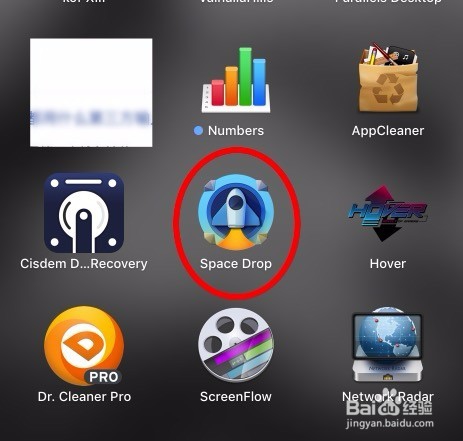
1、安装space drop是一个蓝色的飞机图标,打开软件。
Mac触控板手势如何移动文件space drop怎么用

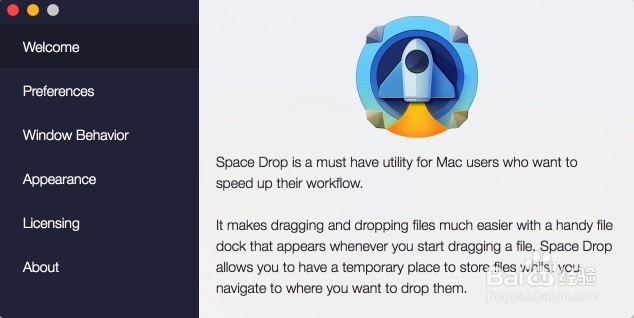
2、接着打开主界面后点击设置,在这里只需要设置开机启动,还有拖拽文件的选项就可以了,其他的保持默认。在拖拽文件这里,设置拖拽到空间后复制,还是移动。两个的庐舌垩卫区别在于,前者原来的文件还在,后者文件就是等同于移动而已。根据自己的需要选择。
Mac触控板手势如何移动文件space drop怎么用Mac触控板手势如何移动文件space drop怎么用

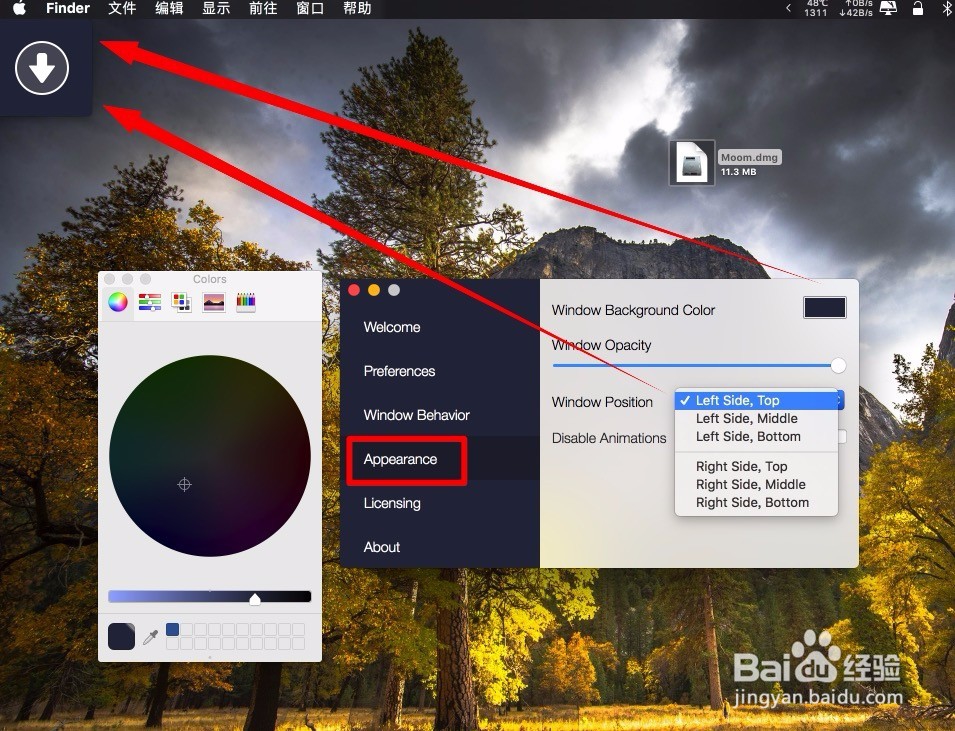
3、设置移动空间的位置,就是左上角的小图标,可以通过图中的设置选择,屏幕左侧还是右侧中间,根据自己的习惯选择。
Mac触控板手势如何移动文件space drop怎么用

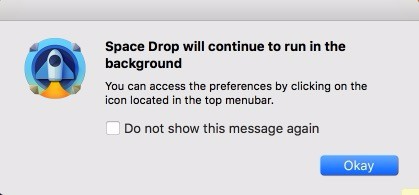
4、上面的设置好了可以退出主界面,它会提示你是不是在后台运行,点击okey就可以了。这时候软件会在后台运行。
Mac触控板手势如何移动文件space drop怎么用

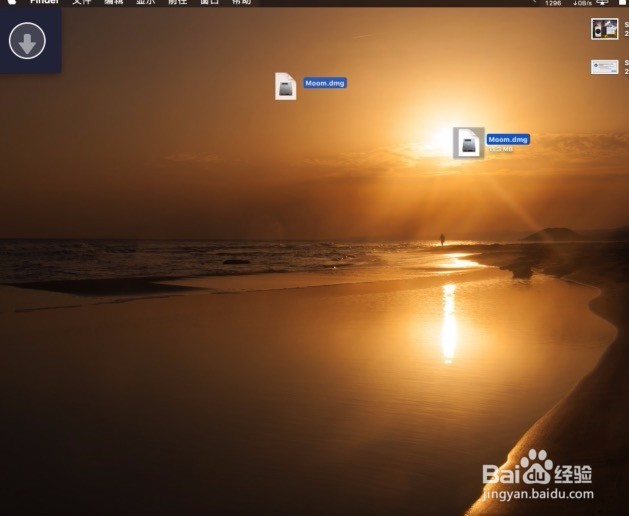
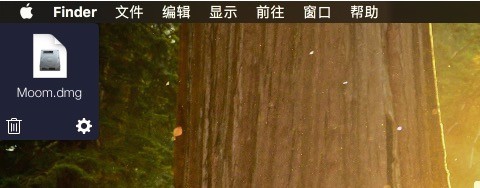
5、使用方法:很简单,三指拖拽一个文件,会在图一的位置出现一个小图标,把文件拖到小图标后松开,文件就会驻留在里面,这时候你再打开另外的文件夹或者路径把它拖出来放入就可以了。如果拖错了文件可以点击图二的删除图标删除它。
Mac触控板手势如何移动文件space drop怎么用Mac触控板手势如何移动文件space drop怎么用
  • undo typing是什么意思
  • 怎么延长性生活时间
  • 10月25日是泰国什么节日
  • 怎样消灭 耳夹子虫
  • 水蜜桃怎么放软
  • 热门搜索
    小学生植树节手抄报 清明节手抄报内容大全 元宵节手抄报简笔画 三八妇女节的手抄报 小学一年级手抄报 教师节手抄报简单好看 民族团结一家亲手抄报 感恩母亲的手抄报 文明礼仪手抄报大全 歌颂祖国手抄报