1、新建ppt文档。并打开。

2、插入图表,选择条形图。


3、在弹出的表格中删除系列3.把系列2的数据全部改成5.


4、将多余的信息全部删除掉。

5、选中蓝色部分,设置为次坐标轴。

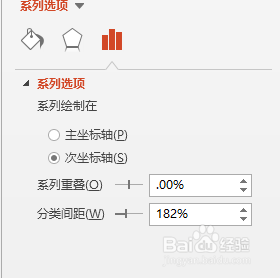
6、点击插入,插入星星图标,并将颜色改为灰色。

7、在星星上叠加一个透明的正方形,并组合在一起。


8、复制灰色的星星,选中黄色条形图,修改填充方式为图片或纹理,设置剪切板,层叠方式。

9、同理,将蓝色的条形图变成金色。

10、选中星星,将分类间距设置为0.
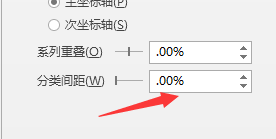

11、最后添加文字叙述。结果很酷的。

时间:2026-04-27 04:27:57
1、新建ppt文档。并打开。
2、插入图表,选择条形图。
3、在弹出的表格中删除系列3.把系列2的数据全部改成5.
4、将多余的信息全部删除掉。
5、选中蓝色部分,设置为次坐标轴。
6、点击插入,插入星星图标,并将颜色改为灰色。
7、在星星上叠加一个透明的正方形,并组合在一起。
8、复制灰色的星星,选中黄色条形图,修改填充方式为图片或纹理,设置剪切板,层叠方式。
9、同理,将蓝色的条形图变成金色。
10、选中星星,将分类间距设置为0.
11、最后添加文字叙述。结果很酷的。
