使用Microsoft Word为文字插入拼音和艺术字

 时间:2024-10-22 03:50:48

Office Word 和 WPS文字 基本是电脑一族或白领尺攵跋赈们必备的电脑软件之一。因它们有强大的功能和便捷的使用方法,深受大家的喜爱!那么今天就为大家分享一个使用Microsoft Word 2010为文字插入拼音和艺术字。

工具/原料

笔记本/台式机

Microsoft Word 2010

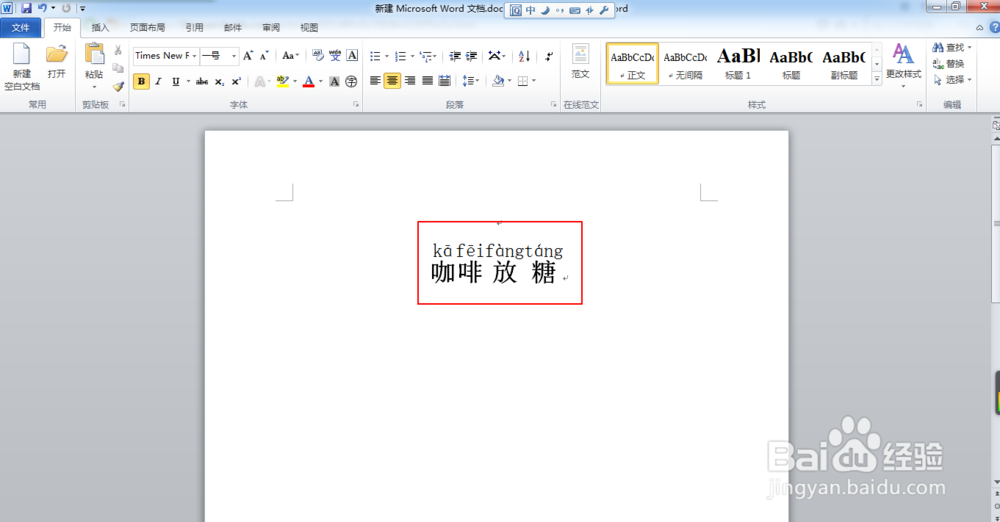
设置拼音

1、下载和安装Microsoft 2010,不再介绍,百度一下,你就知道;

2、桌面待设置文档;

使用Microsoft Word为文字插入拼音和艺术字

3、打开文档;

使用Microsoft Word为文字插入拼音和艺术字

4、选择文字,选择如图位置;

使用Microsoft Word为文字插入拼音和艺术字

5、打开设置拼音的界面;

使用Microsoft Word为文字插入拼音和艺术字

6、将对齐方式设置为居中;

使用Microsoft Word为文字插入拼音和艺术字

7、点击确定;

使用Microsoft Word为文字插入拼音和艺术字

插入艺术字

1、下载和安装Microsoft 2010,不再介绍,百度一下,你就知道;

2、桌面待设置文档;

使用Microsoft Word为文字插入拼音和艺术字

3、打开文档;

使用Microsoft Word为文字插入拼音和艺术字

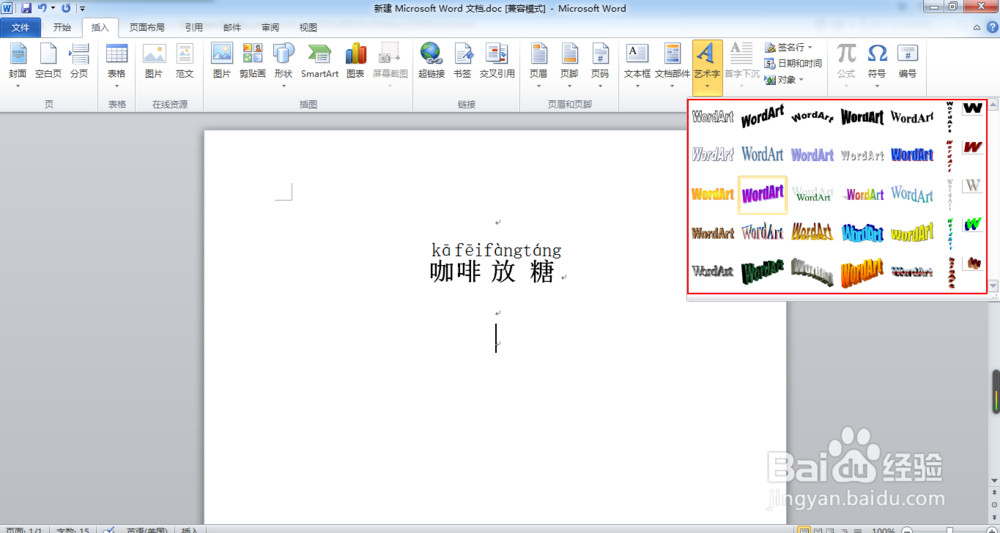
4、选择艺术字;

使用Microsoft Word为文字插入拼音和艺术字

5、打开设置页面;

使用Microsoft Word为文字插入拼音和艺术字

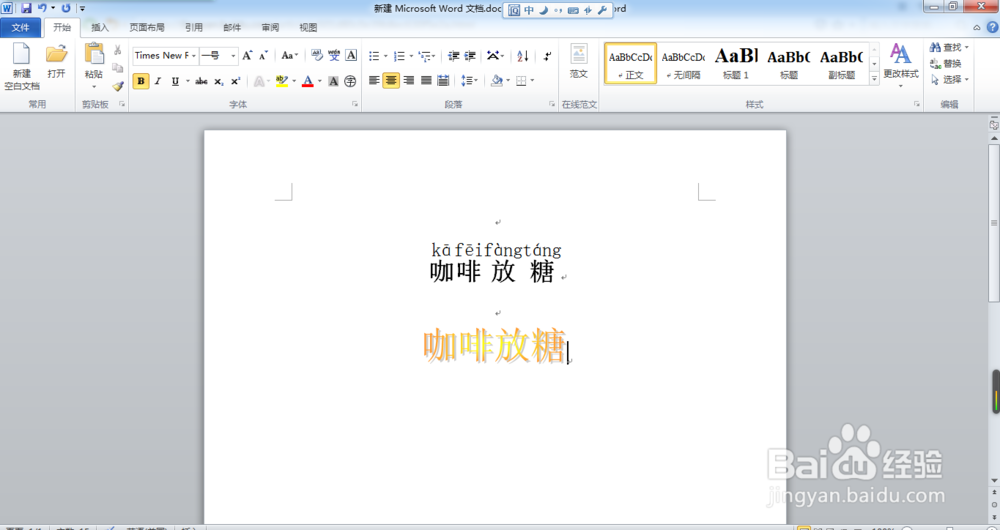
6、输入文字;

使用Microsoft Word为文字插入拼音和艺术字

7、插入成功;

使用Microsoft Word为文字插入拼音和艺术字

8、最后记得评价和留言哦~~

使用Microsoft Word为文字插入拼音和艺术字
  • EXCEL表格中如何用颜色自动标识出符合条件的值
  • excel套用表格格式后,列1,列2 怎么去掉
  • Excel如何设置输入提示信息?
  • 如何计算特定数据的平均值?AVERAGE&IF
  • excel不用合并单元格使文本居中
  • 热门搜索
    我的2035年手抄报图片 国庆节手抄报图片 欢度春节手抄报 关于五一的手抄报 爱护牙齿手抄报 端午节手抄报。 英语春节手抄报 烈士手抄报简单又漂亮 新学期新希望手抄报 奥运会手抄报