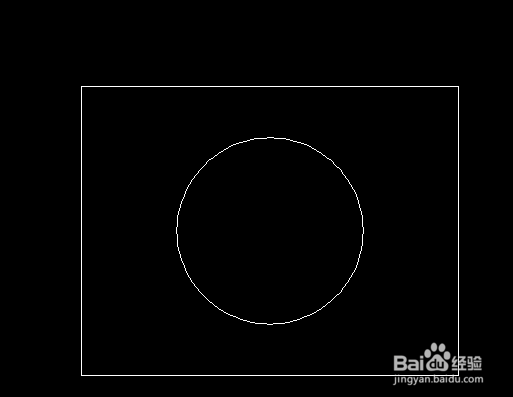
1、第一种方法,使用矩形对角线绘制
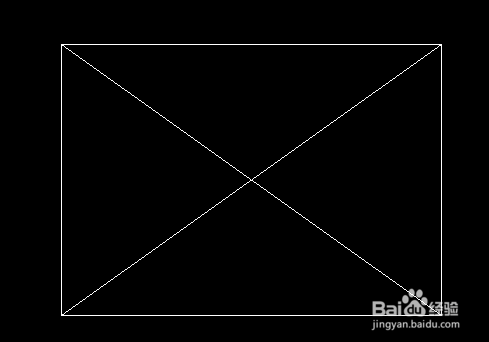
输入矩形快捷键rec按自己需要绘制好矩形,然后打开勾上对象捕捉的端点选择框并确定,输入直线快捷键L选择矩形的端点绘制两条矩形的对角线,如图
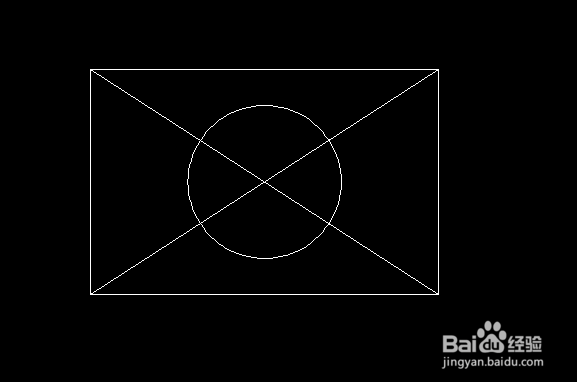
2、接着打开勾上对象捕捉的交点选择框并确定,输入圆快捷键C后将十字光标移动到两条对角线的交点附近,系统提示交点后单击鼠标确定然后按自己需要大小绘制好圆,最后使用删除快捷键E将两条对角线删除即可
3、第二种方法:使用点过滤器绘制
绘制好矩形后,输入圆的快捷键命令C后再启用点过滤器,启动点过滤器的方法是在命令行输入“.x”,注意输入的是双引号里面的内容,双引号不要输入,如图
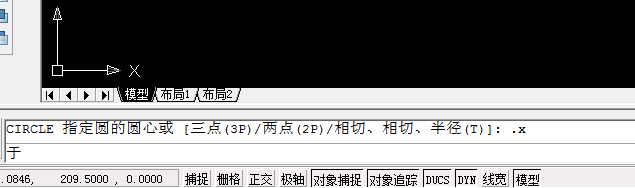
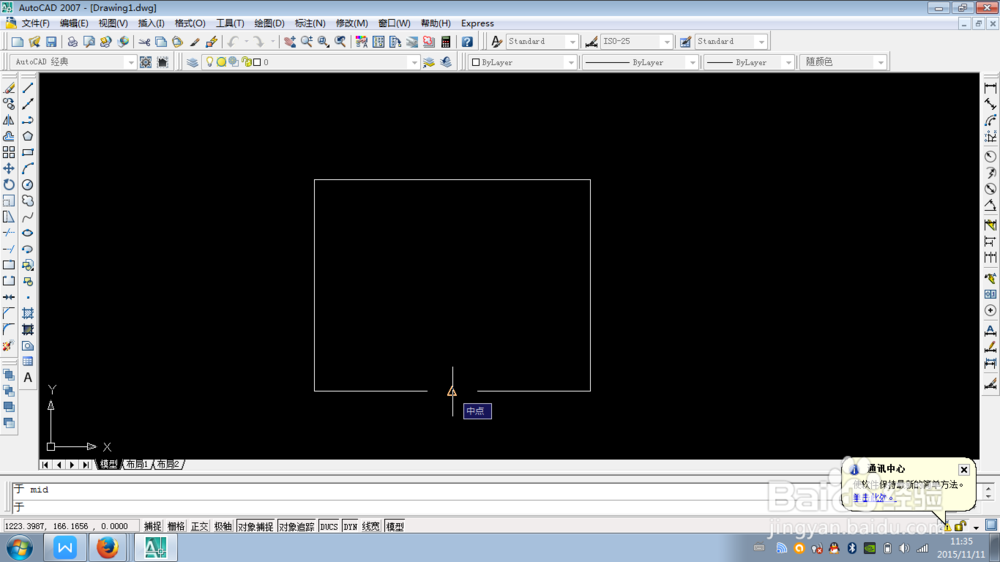
4、如上图,在命令行出现了一个“于”的字符后,在命令行输入中点捕捉命令快捷键mid,将十字光标移动到矩形其中一条边的中点附近,当系统提示中点后单击,如图
5、接着再次输入mid在矩形的另一条边(与前面选择的边相交的任意一条边)上选择好中点,如图
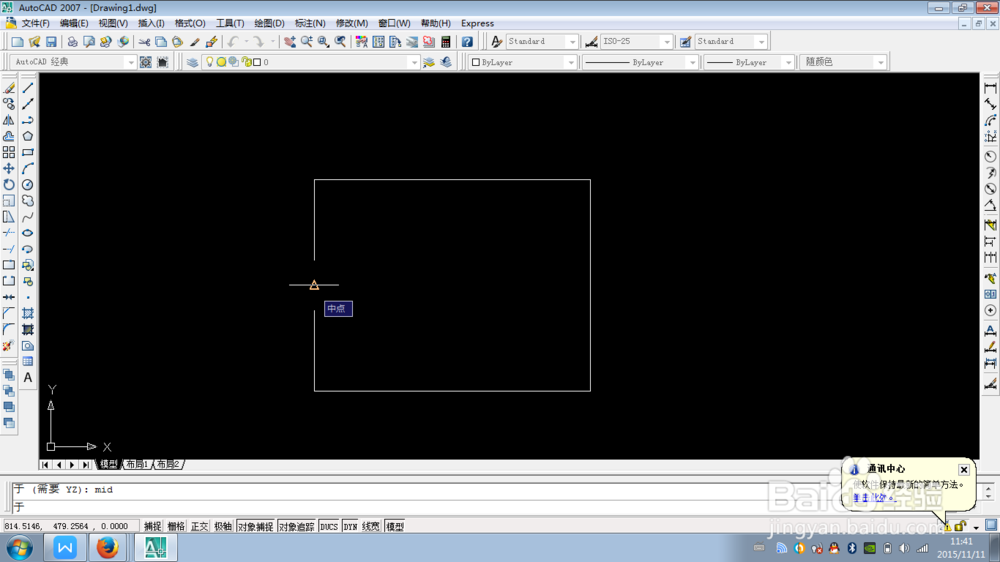
6、此时已经选好了矩形的中心点,系统自动在矩形中间跳出来一个圆,接着输入圆半径确认绘制出想要的圆就可以了