Word用旋转功能做出一朵小花

 时间:2026-05-05 09:32:49

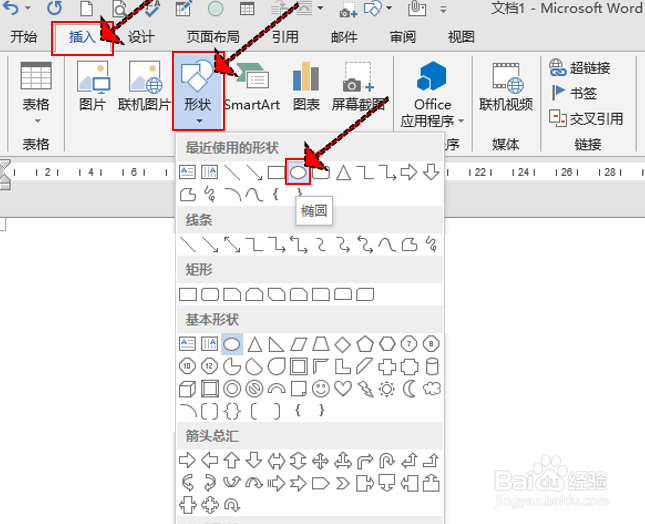
1、“插入”—“形状”—“椭圆”,画一个椭圆‍

“插入”—“形状”—“椭圆”,画一个椭圆

Word用旋转功能做出一朵小花

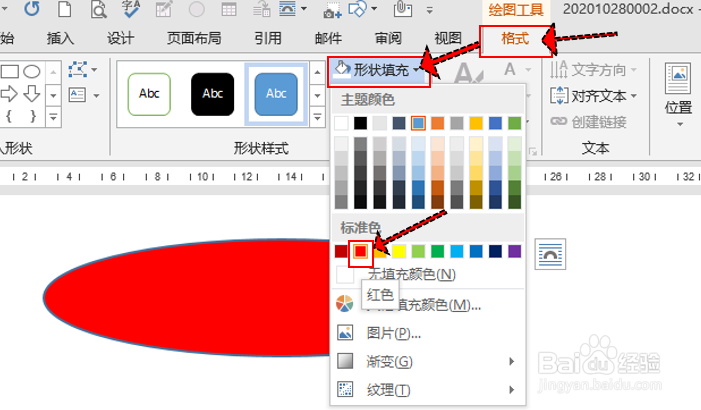
2、点击“格式”-- 再点击“形状填充 -- 红色

Word用旋转功能做出一朵小花

3、点击“形状轮廓”- -- 选择“无轮廓”

Word用旋转功能做出一朵小花

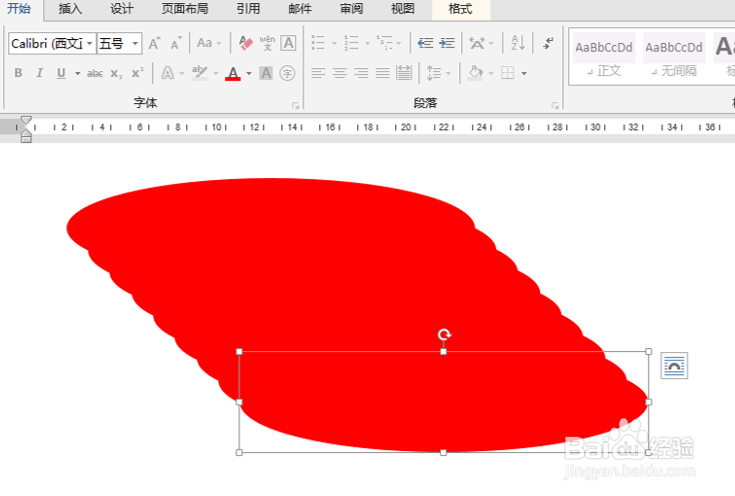
4、按Ctrl + D,复制8,一共9个

Word用旋转功能做出一朵小花

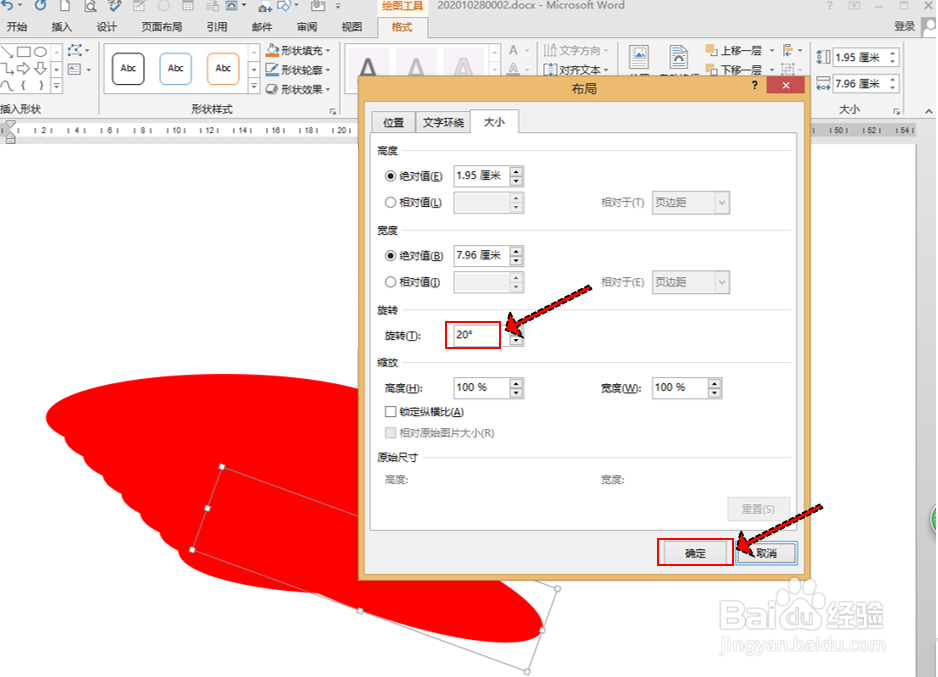
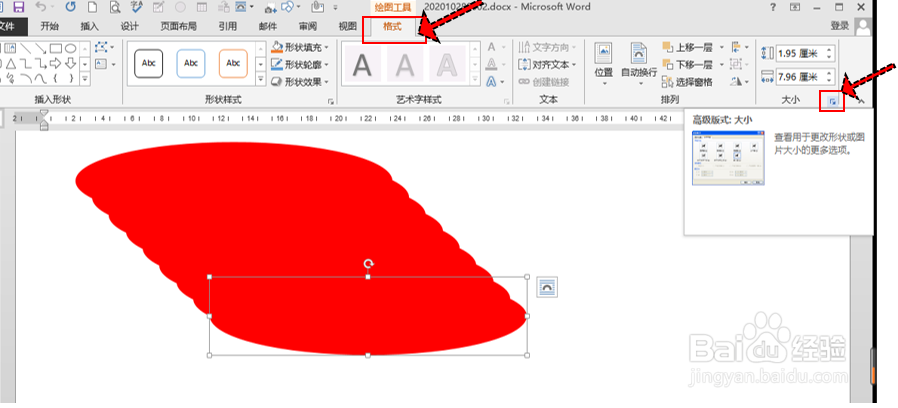
5、选择一个椭圆 ----点击“格式”----- 点击“大小”右下角“对话框启动器”
Word用旋转功能做出一朵小花

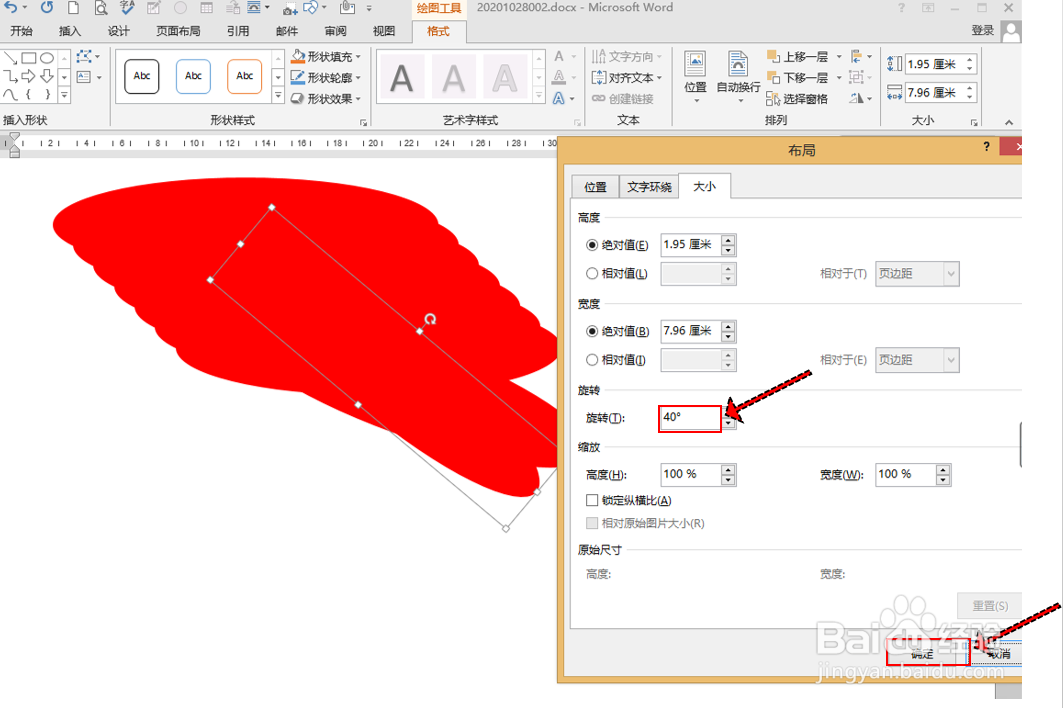
6、旋转角度改成“20”点击“确定”

Word用旋转功能做出一朵小花

7、选择第2个椭圆,用第5步和第6步方法,旋转角度改成“40”

Word用旋转功能做出一朵小花

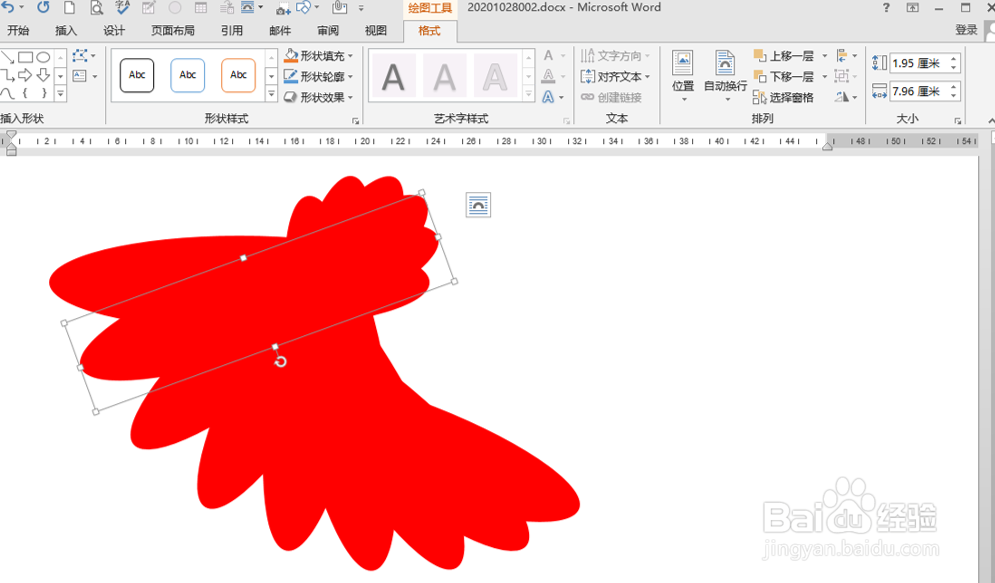
8、以此类推,每次加20度,旋转第3个,第4个,第5个,第6个,第7个,第8个,第9个不需要旋转
Word用旋转功能做出一朵小花

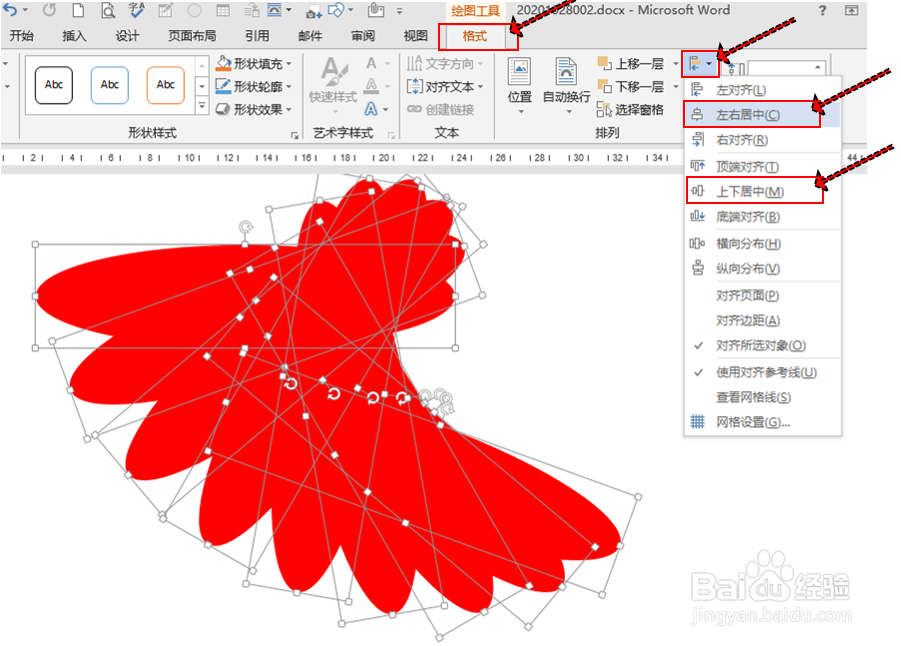
9、按住Ctrl键,再点击每个椭圆就选中所有椭圆,点击“格式”----“对齐”----点击“左右居中”和“上下居中”
Word用旋转功能做出一朵小花

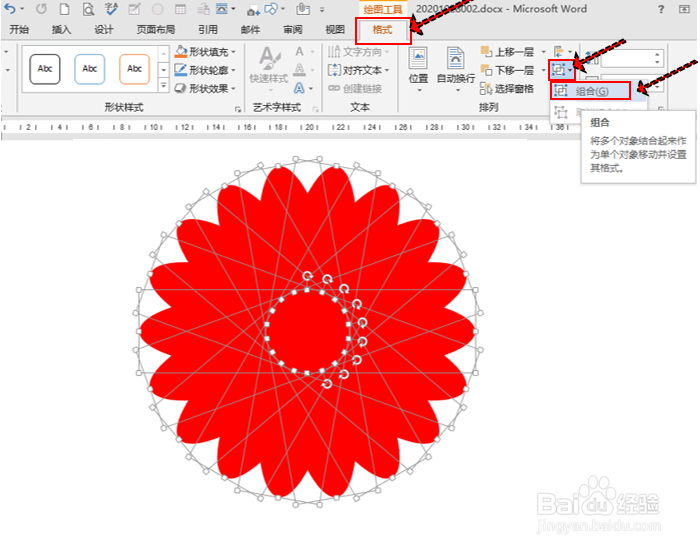
10、“格式” ----- “组合”

Word用旋转功能做出一朵小花

11、最后效果

Word用旋转功能做出一朵小花

  • 在word中给图片添加带白色边框的云形标注形状
  • Word中如何简单地进行形状操作?
  • word怎么给图形加阴影
  • 文本框怎么增加花式边框
  • PPT怎么插入各种形状图形
  • 热门搜索
    四年级数学手抄报图片 手抄报的花边怎么画 小学生教师节手抄报 法制安全手抄报资料 消防的手抄报 传统文化手抄报资料 团结友爱手抄报图片 弘扬传统文化手抄报 感恩励志手抄报 安全小报手抄报内容