怎么在iPhone12的查找里面移除Mac

 时间:2026-02-12 21:58:00

1、拇指从屏幕中间下滑,点击一下搜索栏。

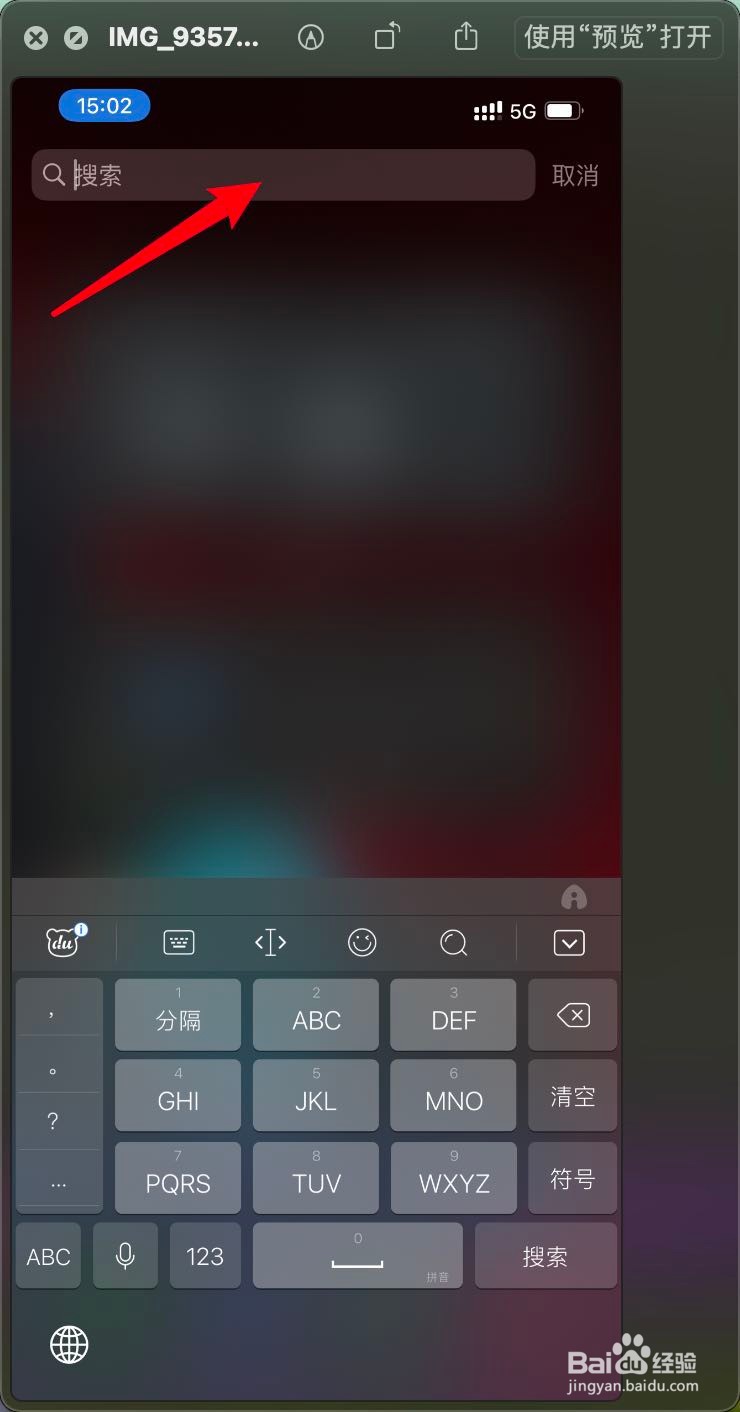
怎么在iPhone12的查找里面移除Mac

怎么在iPhone12的查找里面移除Mac

2、在这,输入查找,打开查找的图标。

怎么在iPhone12的查找里面移除Mac

怎么在iPhone12的查找里面移除Mac

3、点查找上设备,在M设备上的Mac上左滑。

怎么在iPhone12的查找里面移除Mac

怎么在iPhone12的查找里面移除Mac

4、单击删除,然后点击移除,如下。

怎么在iPhone12的查找里面移除Mac

怎么在iPhone12的查找里面移除Mac

5、输入Mac上的ID密码,那么就可以移除Mac,在手机的查找上。

怎么在iPhone12的查找里面移除Mac

  • mac 如何从OS X Yosemite 10.10 升级到10.10.5
  • Macbook Pro2023如何快速开启轻点来点按
  • Mac在哪里下载软件
  • Mac显示iPhone屏幕教程
  • 如何修改mac登录界面的背景
  • 热门搜索
    小学手抄报大全 庆元旦手抄报内容 关爱生命手抄报 民族精神手抄报 走进西部手抄报 传染病防控手抄报 小学生中国梦手抄报 小学生新年手抄报 小学生交通安全手抄报 节约用水的手抄报