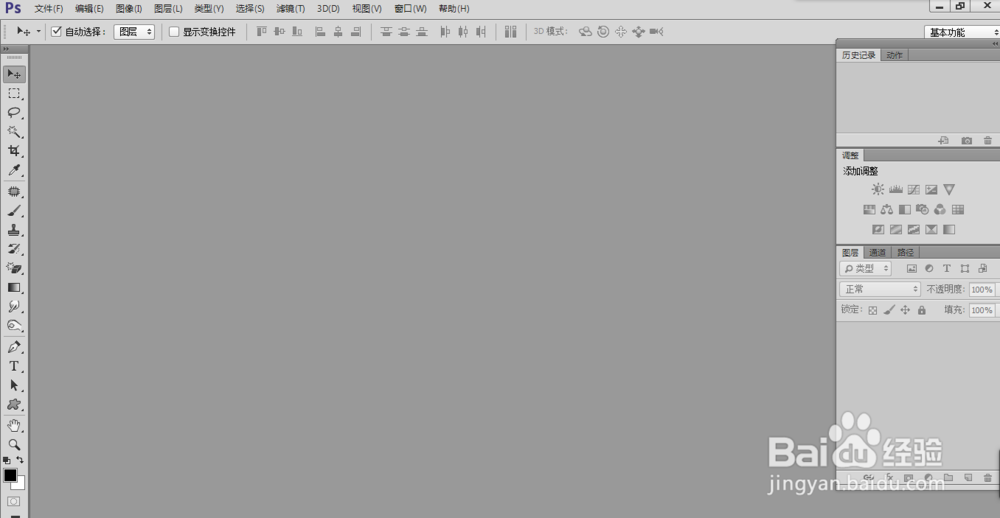
1、打开ps,新建一个图层,如下图所示。

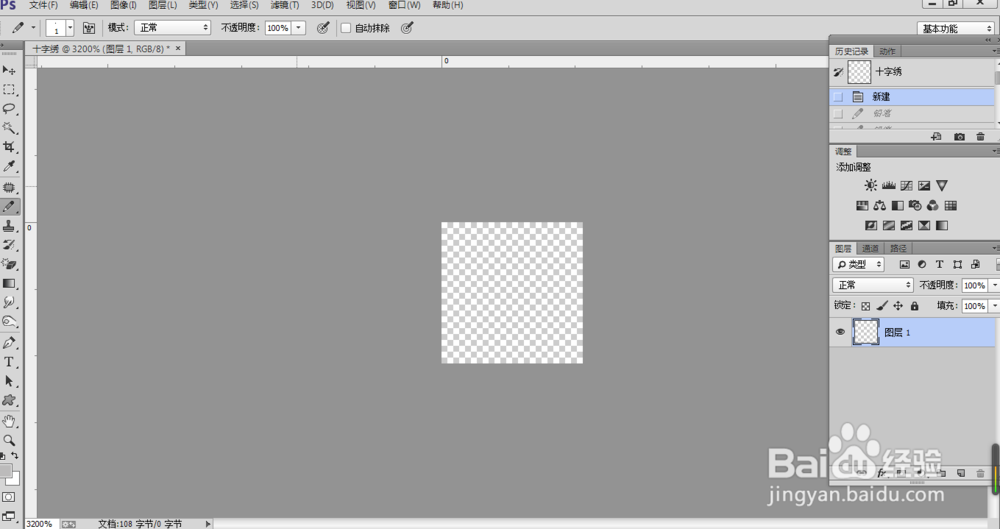
2、将图片放大到最大,然后用铅笔涂一下这个图片,铅笔大小设置为1像素。

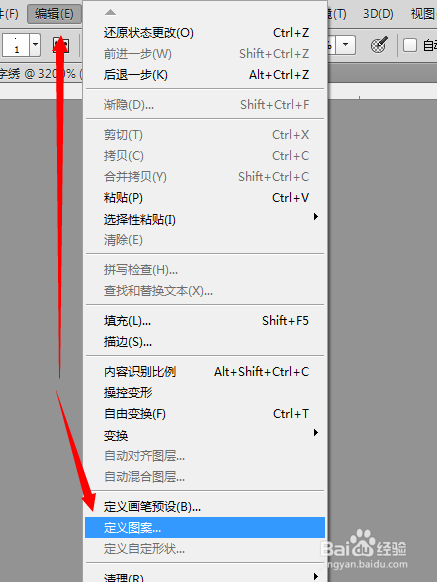
3、点击编辑--定义图案,命名为十字绣。
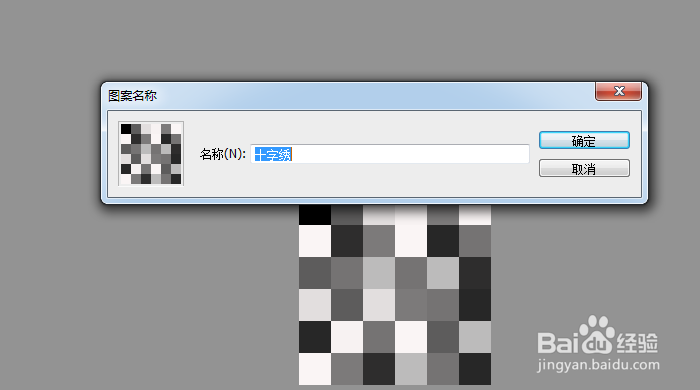
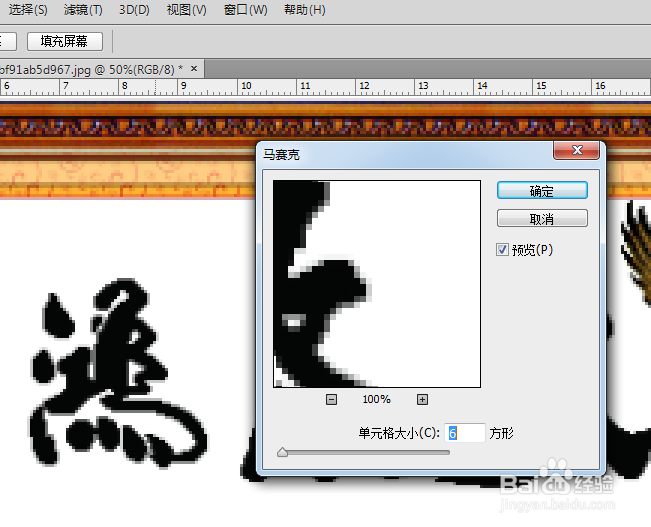
4、执行滤镜---像素化---马赛克。格子数目写上6,这里注意,是和第一步呼应的。

5、复制图层【ctrl+J】,然后在两个图层的中间再新建第三个图层,点下面的新建图层图标就可以了,用上面自己定义的图案"十字绣"填充。

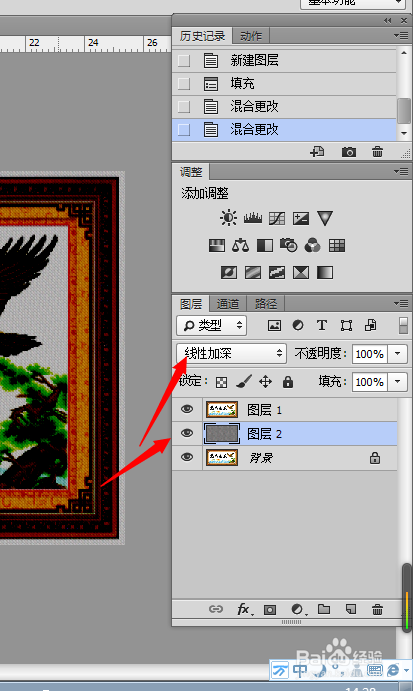
6、第一个图层的混合模式改成【柔光】。中间的图层混合模式改成【线性加深】,如下图所示。
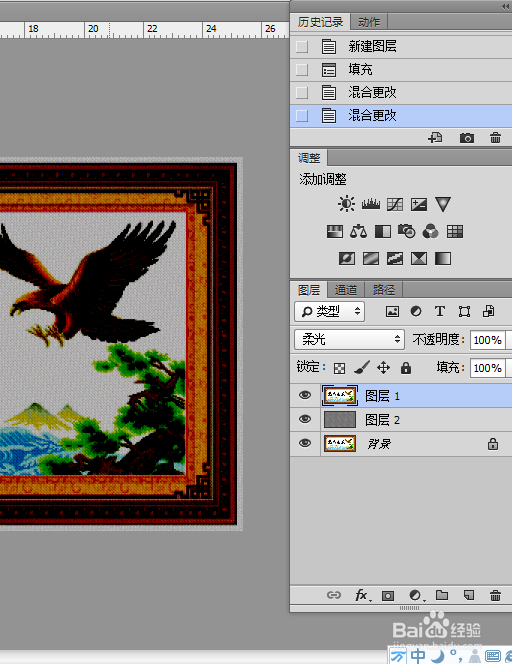
7、调整后的效果,如下图所示

时间:2026-04-22 11:39:11
1、打开ps,新建一个图层,如下图所示。
2、将图片放大到最大,然后用铅笔涂一下这个图片,铅笔大小设置为1像素。
3、点击编辑--定义图案,命名为十字绣。
4、执行滤镜---像素化---马赛克。格子数目写上6,这里注意,是和第一步呼应的。
5、复制图层【ctrl+J】,然后在两个图层的中间再新建第三个图层,点下面的新建图层图标就可以了,用上面自己定义的图案"十字绣"填充。
6、第一个图层的混合模式改成【柔光】。中间的图层混合模式改成【线性加深】,如下图所示。
7、调整后的效果,如下图所示
