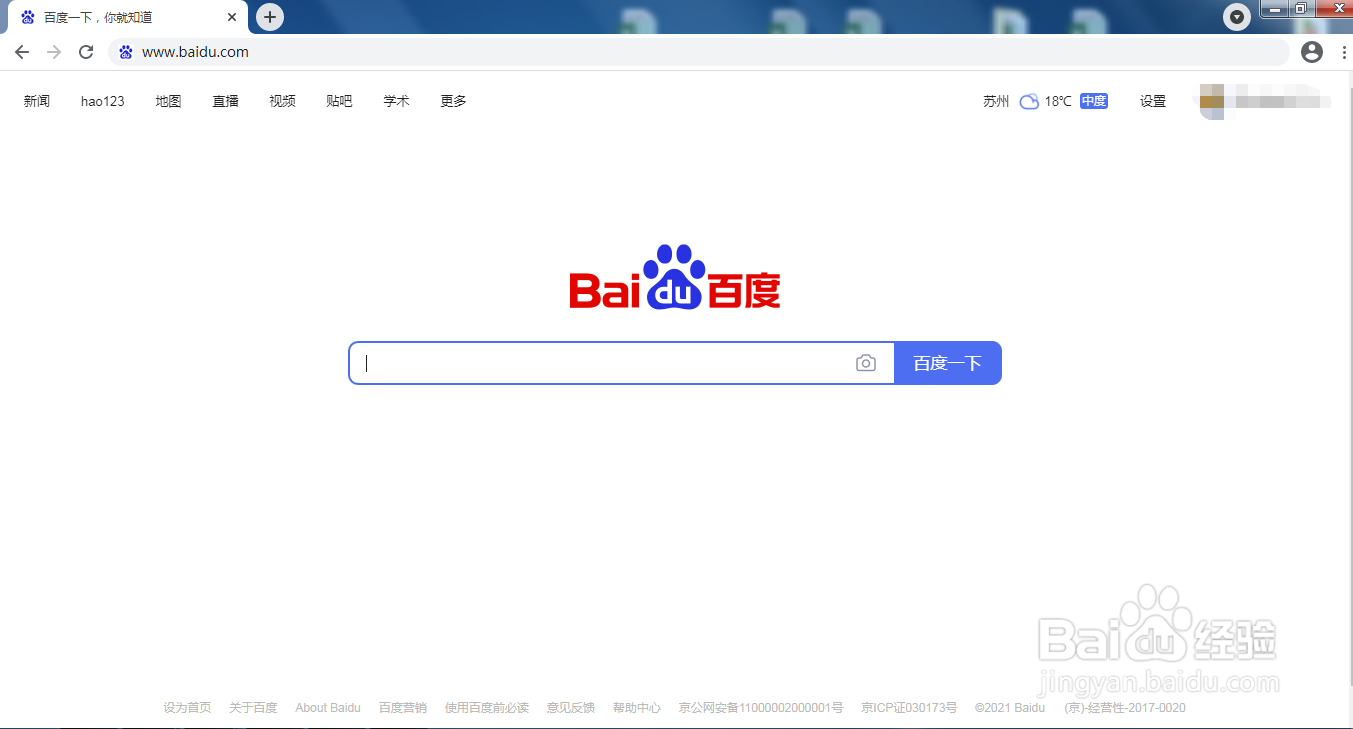
1、首先用鼠标点击谷歌浏览器软件,打开谷歌浏览器,如图
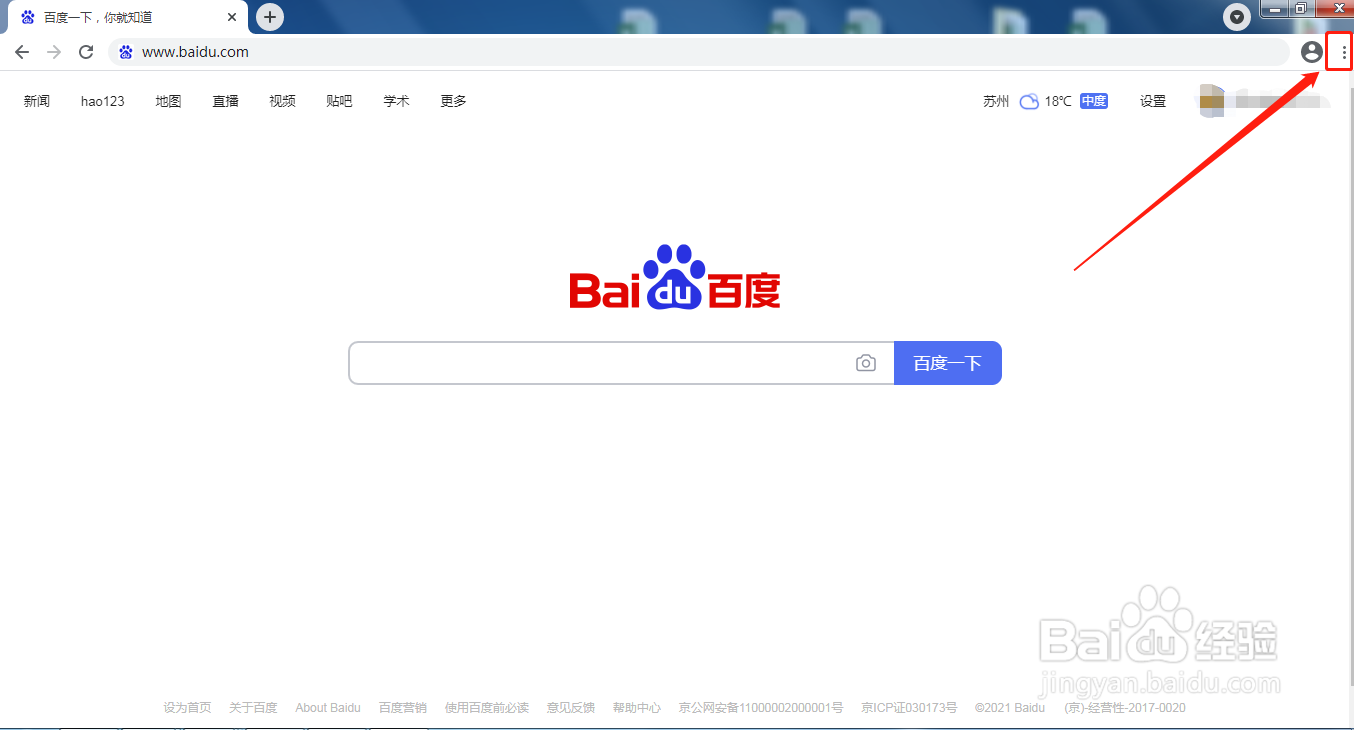
2、找到右上角的三个点,如图
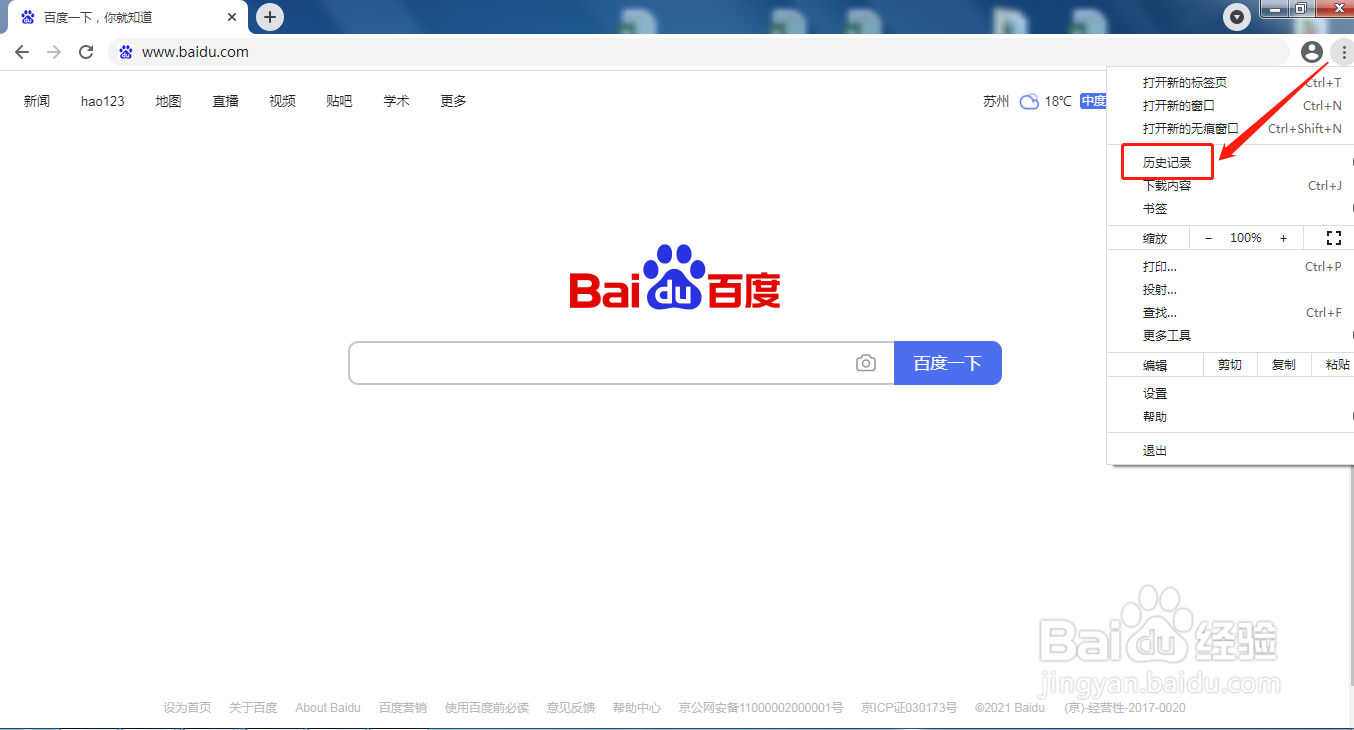
3、点开三个点后,找到历史记录 如图
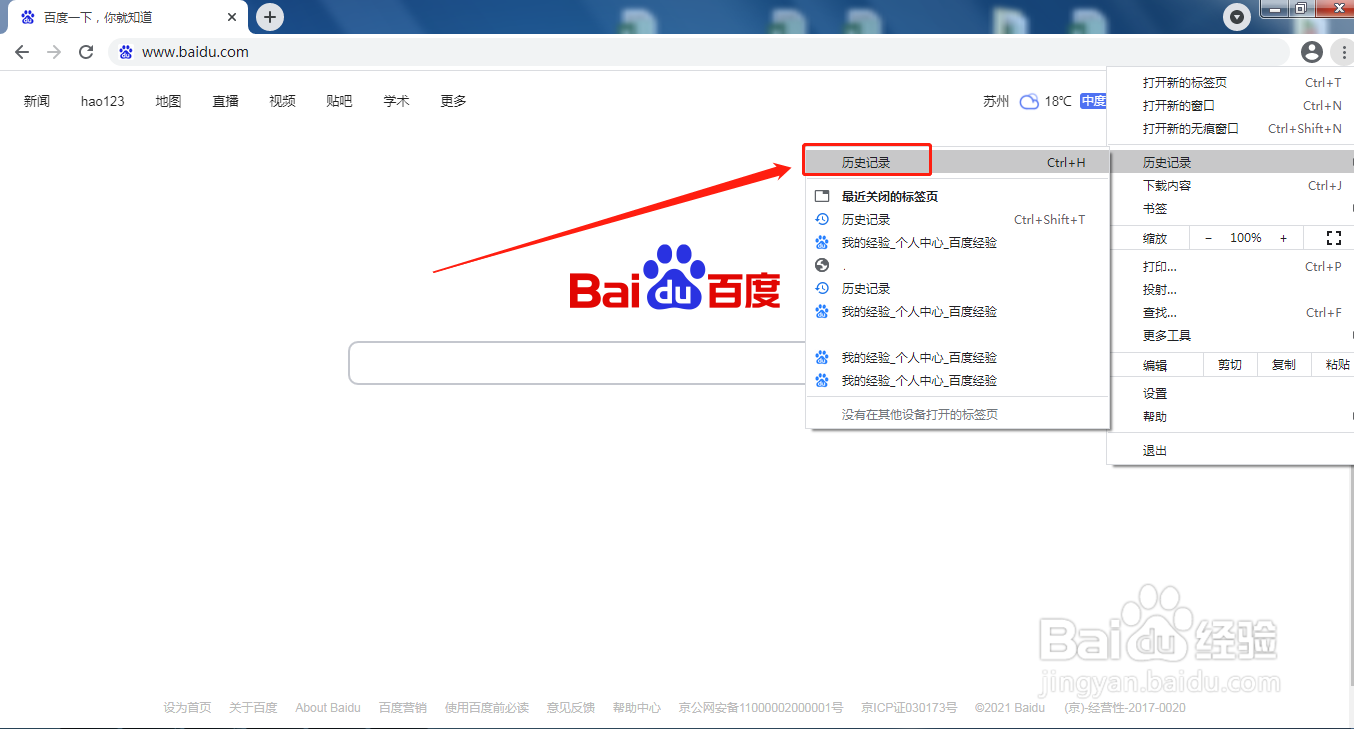
4、把鼠标放在历史记录上面打开菜单,点击历史记录 如图
5、点击历史记录后,打开历史记录窗口 如图
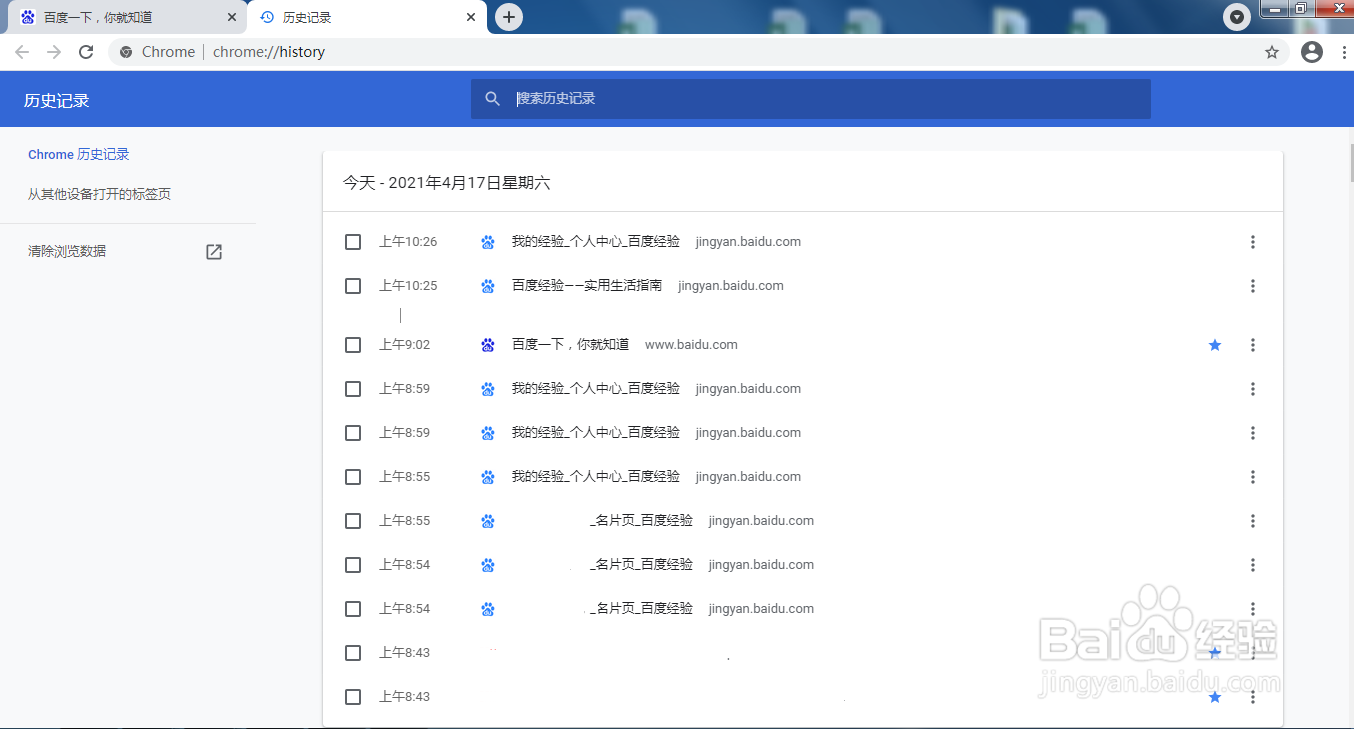
6、在历史记录窗口里就可以查看历史记录了
谷歌浏览器查看历史记录完成 如图
时间:2026-04-29 03:48:16
1、首先用鼠标点击谷歌浏览器软件,打开谷歌浏览器,如图
2、找到右上角的三个点,如图
3、点开三个点后,找到历史记录 如图
4、把鼠标放在历史记录上面打开菜单,点击历史记录 如图
5、点击历史记录后,打开历史记录窗口 如图
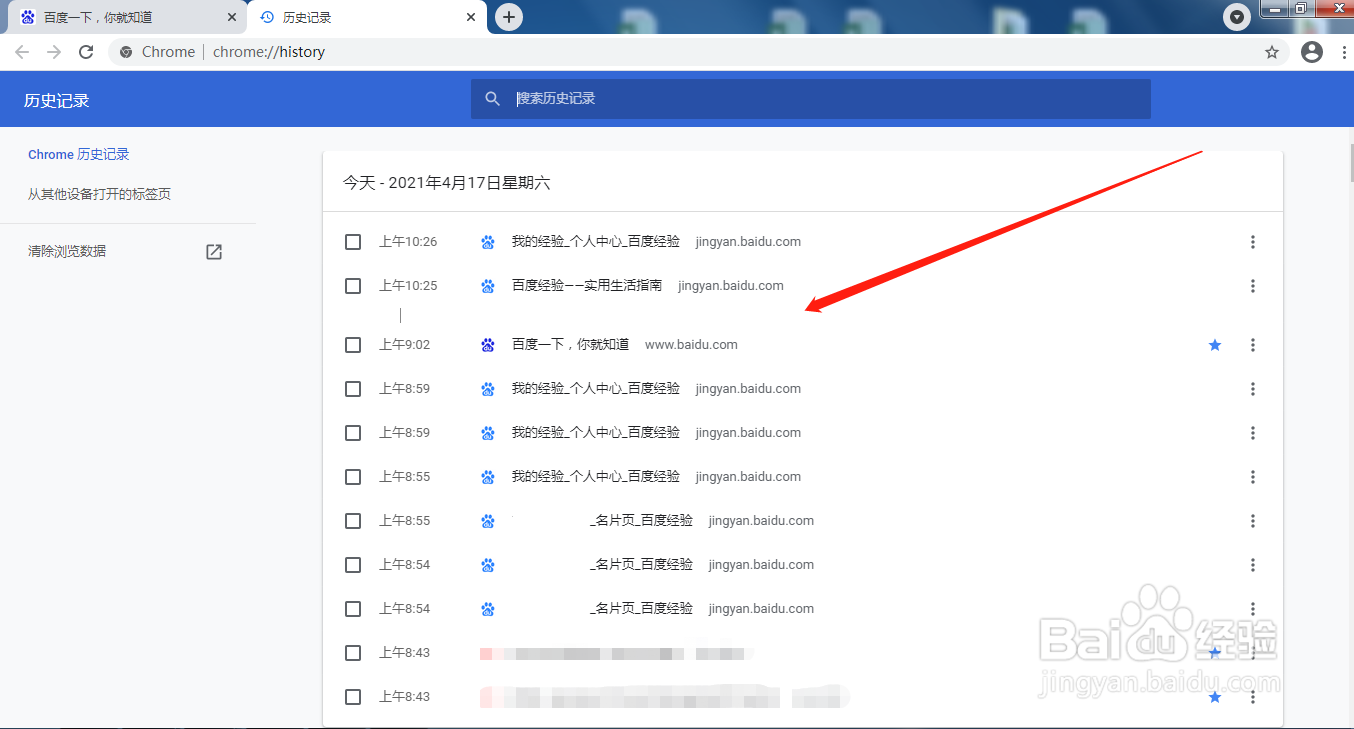
6、在历史记录窗口里就可以查看历史记录了
谷歌浏览器查看历史记录完成 如图
