1、首先百度一下【鲁大师】会出现鲁大师官网 还是就是通过百度软件中心的直接下载鲁大师
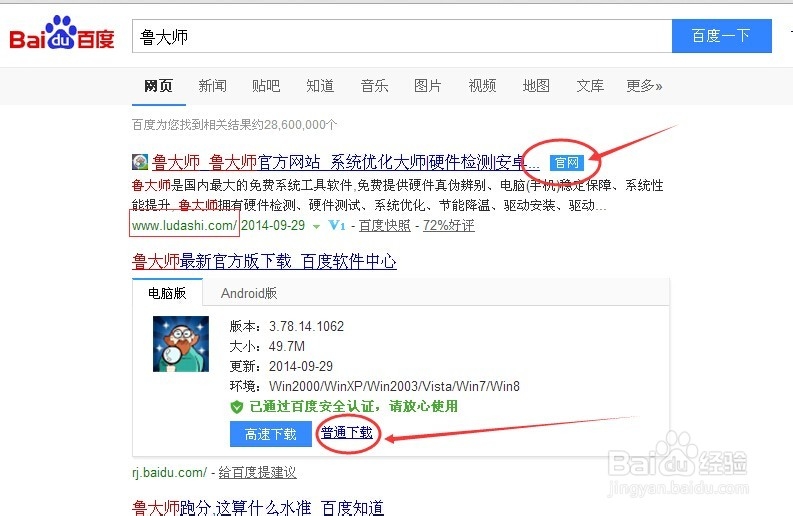
2、进入鲁大师官网 点击右上侧的 电脑版 点击下载 最新版


3、下载完成后 打开安装包

4、开始进入鲁大师安装界面 点击下一步 这里会出现 鲁大师现在支持的操作系统
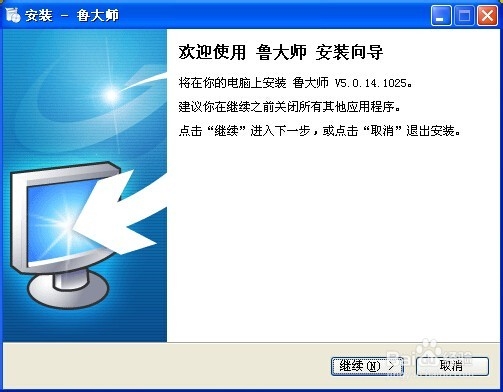
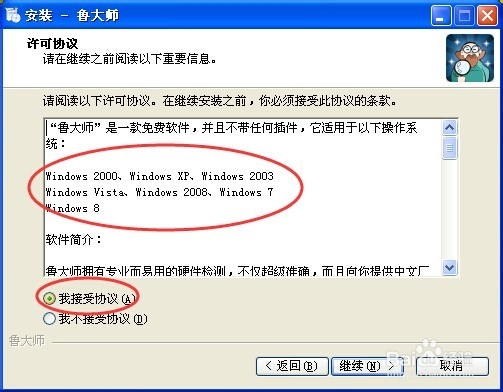
5、安装路径根据需要安装到指定文件夹, 小技巧 直接修改C为D软件就会被安装到D盘

6、软件会绑定一些 其他软件这里可以点击前面取消 后继续安装
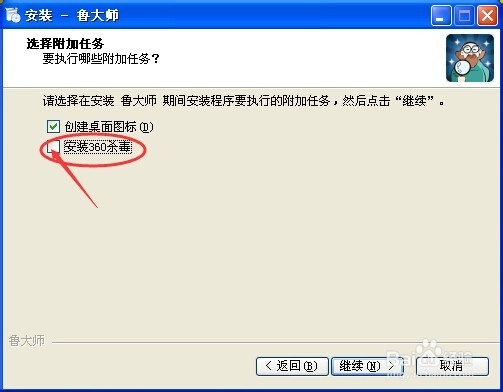

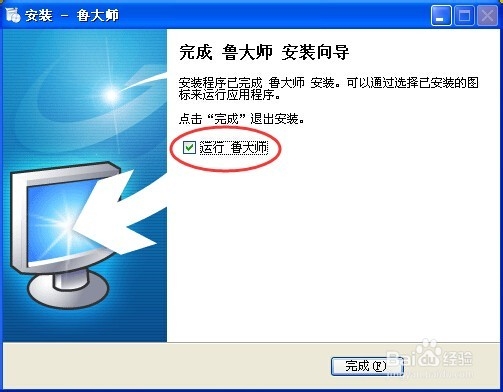
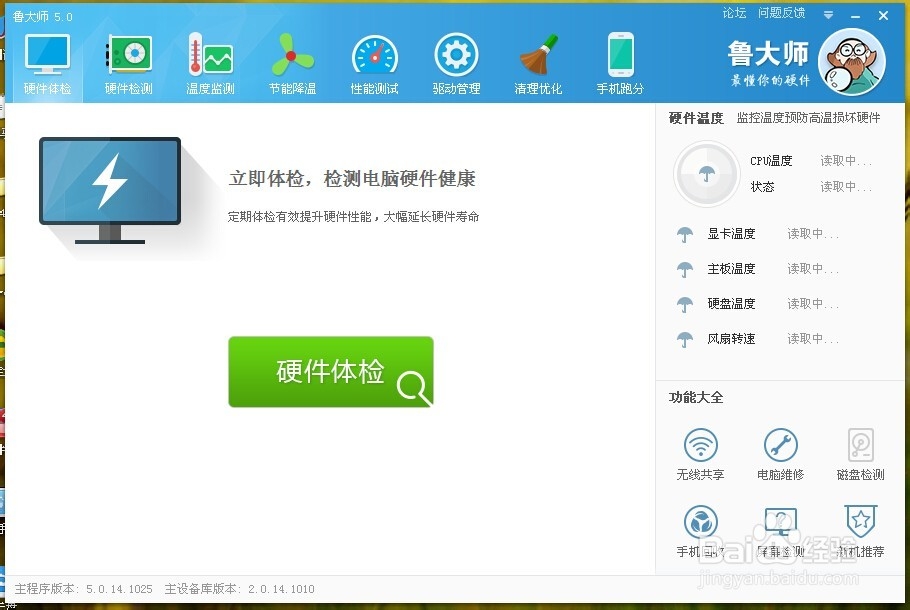
7、安装完成 可以打开鲁大师了哦
时间:2026-04-25 20:36:04
1、首先百度一下【鲁大师】会出现鲁大师官网 还是就是通过百度软件中心的直接下载鲁大师
2、进入鲁大师官网 点击右上侧的 电脑版 点击下载 最新版
3、下载完成后 打开安装包
4、开始进入鲁大师安装界面 点击下一步 这里会出现 鲁大师现在支持的操作系统
5、安装路径根据需要安装到指定文件夹, 小技巧 直接修改C为D软件就会被安装到D盘
6、软件会绑定一些 其他软件这里可以点击前面取消 后继续安装
7、安装完成 可以打开鲁大师了哦
