美图秀秀把图片中间截掉

 时间:2024-10-12 15:48:15

1、在美图秀秀应用中,点击右上角的打开按钮。

美图秀秀把图片中间截掉

2、我们就可以导入需要截掉的图片,在美化图片菜单中,使用裁剪工具。

美图秀秀把图片中间截掉

3、我们就可以对图片的一边进行裁剪,裁剪好了之后,点击应用当前效果选项。

美图秀秀把图片中间截掉

4、点击右上角的保存按钮,我们就可以将裁剪好的一边进行保存。

美图秀秀把图片中间截掉

5、在保存的时候,我们需要注意不能覆盖原图。

美图秀秀把图片中间截掉

6、我们再重新打开原图,点击裁剪功能。

美图秀秀把图片中间截掉

7、这次我们需要裁剪图片的另一边,裁剪好了之后,点击应用当前效果选项。

美图秀秀把图片中间截掉

8、打开拼图菜单,在左侧项目栏中,打开图片拼接功能。

美图秀秀把图片中间截掉

9、在拼图窗口中,我们需要添加刚刚保存裁剪好的图片,在左侧项目栏中排版设置,选择横版选项。

美图秀秀把图片中间截掉

10、横向拼接的时候,拼图中间有一条缝隙,所以在左侧项目栏中打开边框设置。
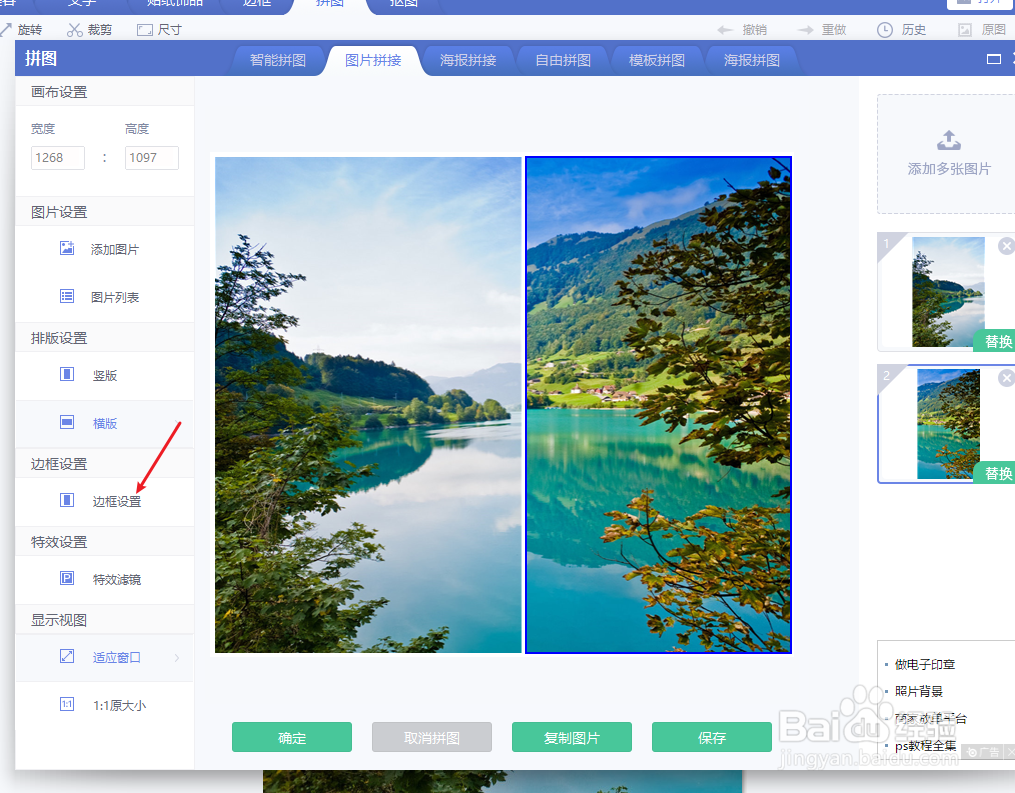
美图秀秀把图片中间截掉

11、将边框大小设置为0。

美图秀秀把图片中间截掉

12、我们就可以进行无缝拼接,这时候再点击保存按钮,就可以将裁剪好的图片进行保存。

美图秀秀把图片中间截掉
  • 手机怎么剪图片中间部分
  • 怎么把图片中间部分裁掉
  • 美图秀秀把图片中间截掉
  • 如何用电脑端美图秀秀改变照片的角度?
  • 拍歪的照片如何矫正?
  • 热门搜索
    禁止吸烟手抄报内容 法制宣传手抄报内容 教师节手抄报内容大全 与法同行手抄报内容 预防传染病手抄报资料 手抄报数学 法律知识手抄报图片 关于欢度春节的手抄报 初中交通安全手抄报 普法教育手抄报内容