Word 2010 中利用【条件格式】对数据进行标记

 时间:2024-10-12 04:33:19

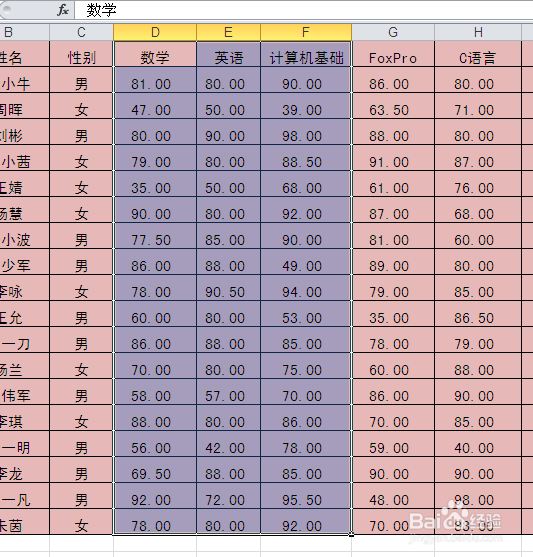
1、选中要设置格式的数据区域。

Word 2010 中利用【条件格式】对数据进行标记

2、点击【开始】--》【条件格式】--》【突出显示单元格规则】--》【大于】

Word 2010 中利用【条件格式】对数据进行标记

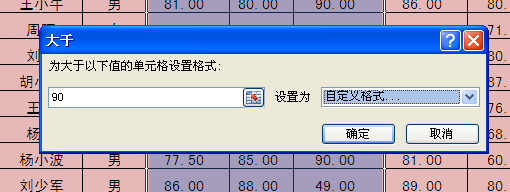
3、则会弹出【大于】对话框。设置左侧数字为90右侧选择【自定义格式】

Word 2010 中利用【条件格式】对数据进行标记

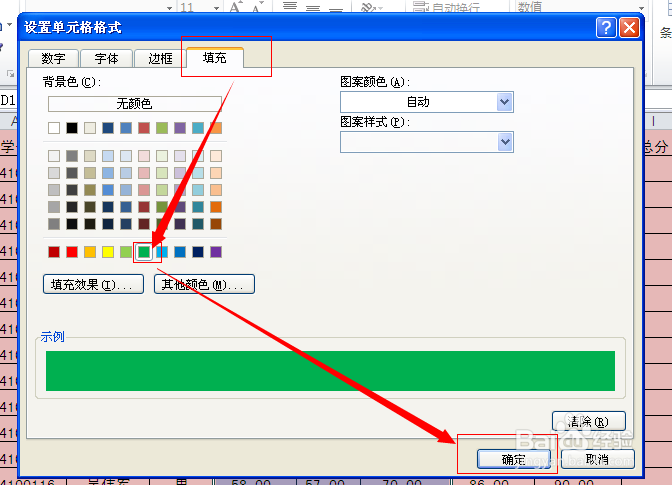
4、打开了【设置单元格格式】对话框。选择【填充】--》【选择绿色】--》【确定】

Word 2010 中利用【条件格式】对数据进行标记

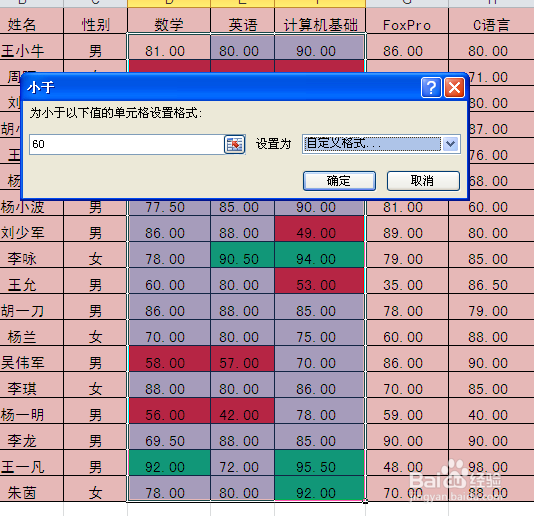
5、点击【确定】即可。这样就设置成功了将成绩大于90的背景填充为绿色。

Word 2010 中利用【条件格式】对数据进行标记

6、同理,我们设置成绩小于60的背景填充为红色。点击【开始】--》【条件格式】--》【突出显示单元格规则】--》【小于】重复上面的步骤

Word 2010 中利用【条件格式】对数据进行标记

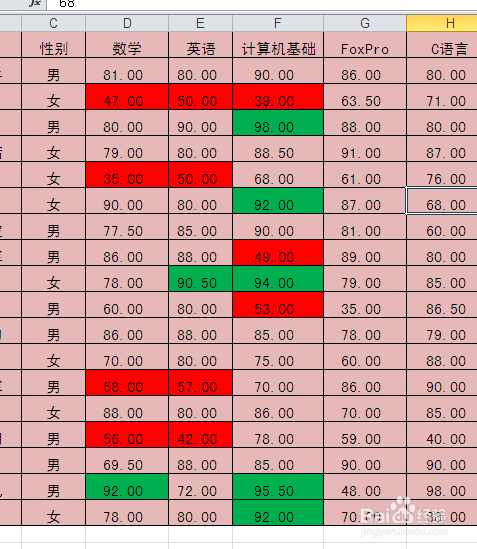
7、这样就实现了我们所需要的效果了。将成绩大于90的背景填充为绿色。将成绩小于60的背景填充为红色。

Word 2010 中利用【条件格式】对数据进行标记
  • 如何对数据进行多条件筛选(高级筛选)
  • 如何对数据进行高效筛选(自动筛选)
  • Excel2016中如何设置单元格样式为计算
  • 如何在Excel工作表中使用高级筛选功能
  • 怎么应用a样式的段落创建1级目录
  • 热门搜索
    讲文明懂礼貌手抄报 关于感恩手抄报 关于数学的手抄报内容 关于防火的手抄报 节约用水用电手抄报 法律伴我成长手抄报 森林防火手抄报资料 孝敬老人的手抄报 科学手抄报的资料 禁燃烟花爆竹手抄报