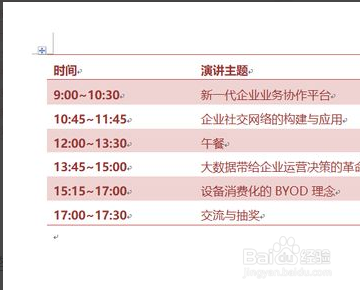
1、在电脑中打开Word,添加一个表格,如下图所示。
2、鼠标全选表格,右键选择表格属性,如下图所示。

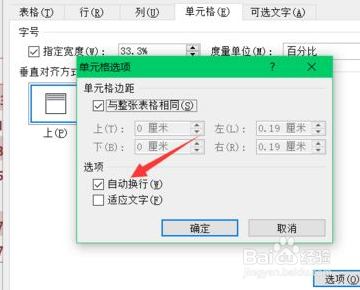
3、在打开的属性窗口中,在单元格中点击选项,如下图所示。

4、在打开的页面中,勾选“自动换行”,如下图所示。
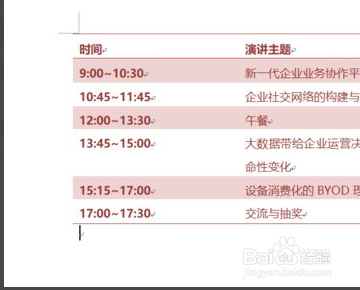
5、确定后,设置自动换行成功,如下图所示就完成了。
时间:2026-04-28 11:42:05
1、在电脑中打开Word,添加一个表格,如下图所示。
2、鼠标全选表格,右键选择表格属性,如下图所示。
3、在打开的属性窗口中,在单元格中点击选项,如下图所示。
4、在打开的页面中,勾选“自动换行”,如下图所示。
5、确定后,设置自动换行成功,如下图所示就完成了。
