VMware 虚拟机中如何添加或删除设备

 时间:2026-02-15 11:55:26

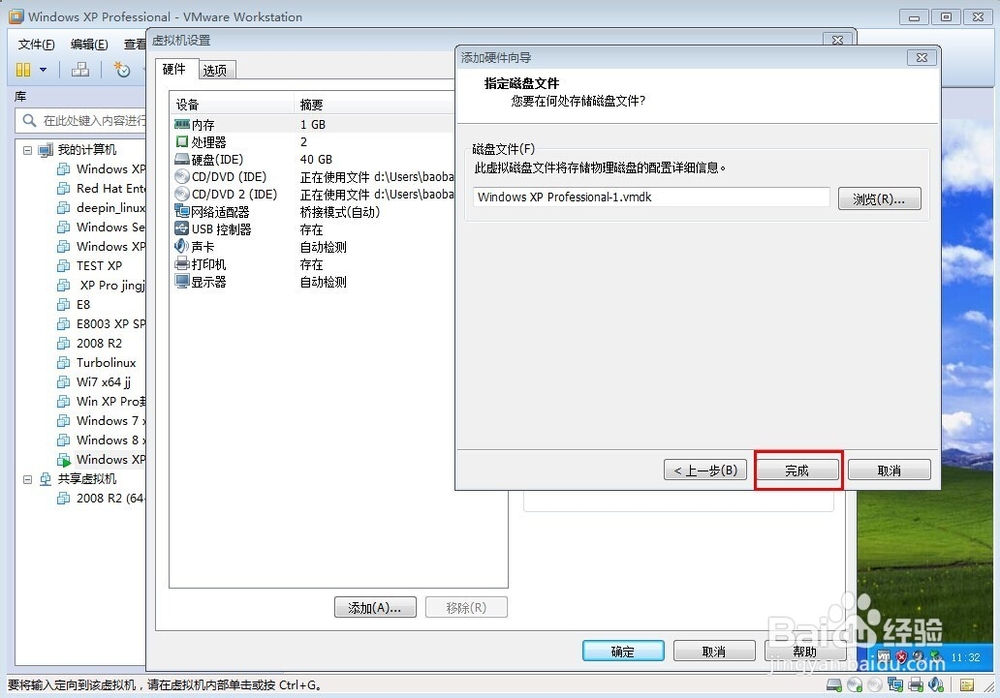
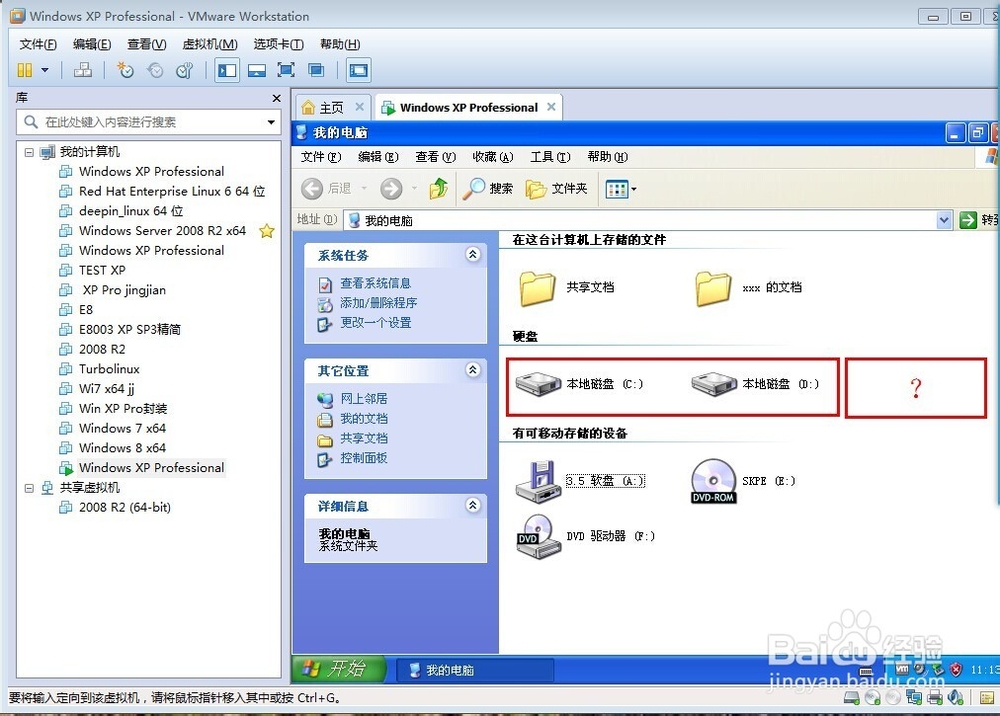
1、打开VM10.0,进入系统,我们可以看到只有C D两个分区,加入我们想在添加一个分区,用于扩大硬盘容量或其他用途,可以按下列图片操作来获取
VMware 虚拟机中如何添加或删除设备

VMware 虚拟机中如何添加或删除设备

VMware 虚拟机中如何添加或删除设备

VMware 虚拟机中如何添加或删除设备

VMware 虚拟机中如何添加或删除设备

VMware 虚拟机中如何添加或删除设备

VMware 虚拟机中如何添加或删除设备

VMware 虚拟机中如何添加或删除设备

VMware 虚拟机中如何添加或删除设备

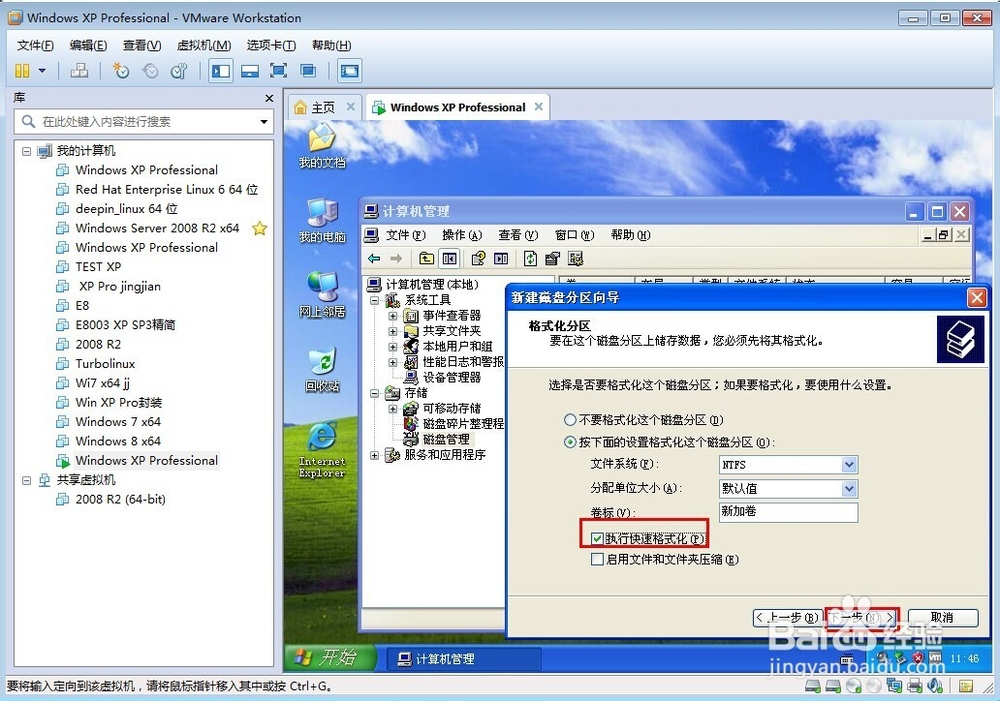
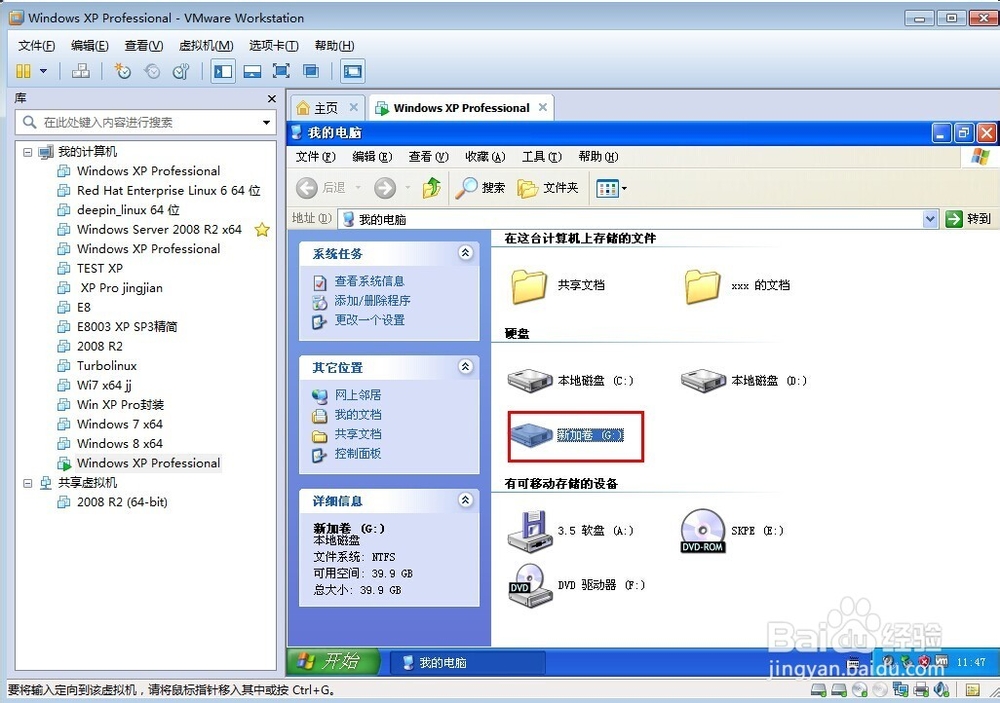
2、重启后,再次进入系统桌面后,看下列操作:

VMware 虚拟机中如何添加或删除设备

VMware 虚拟机中如何添加或删除设备

VMware 虚拟机中如何添加或删除设备

VMware 虚拟机中如何添加或删除设备

VMware 虚拟机中如何添加或删除设备

VMware 虚拟机中如何添加或删除设备

VMware 虚拟机中如何添加或删除设备

3、经过以上步骤,就成功添加了一块磁盘分区,当然你可以重复以上操作重复添加多块磁盘,另外添加其他硬件也是这样。

          如果你能从我的经验教程中学到东西,请记得给我点 赞,谢谢 !

  • win10怎么设置审核策略
  • Centos6更新/lib64/libc.so.6启动失败待机页面
  • Edge浏览器启用和禁用全屏模式
  • 如何在虚拟机下实现设备直通
  • 如何用bat脚本打开360杀毒软件的设置界面
  • 热门搜索
    爱国的手抄报内容 我们爱科学手抄报 手抄报简单漂亮花边 感恩励志手抄报 创文明城市手抄报资料 数学的手抄报 中秋手抄报图片大全 民族风情手抄报 消防手抄报内容 有关消防的手抄报