2017office极速PPT剪贴画的使用方法

 时间:2026-02-14 03:04:56

1、1.打开ppt选择一个模板,如没有2017版的office的朋友们可以先行下载一个。因为他自带剪贴画内容,不需要我们自己重新制作。

2017office极速PPT剪贴画的使用方法

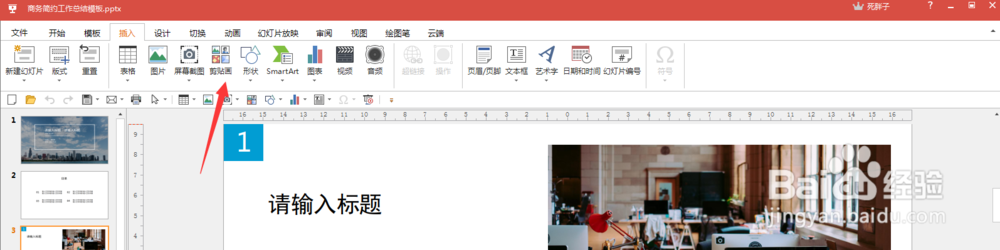
2、2.选择系统栏的插入,插入选项下会有个剪贴画选项,选择点击如下图所示。
2017office极速PPT剪贴画的使用方法

3、3.剪贴画有很多种类型供我们选择,每个种类由我们自己选择,分别有:人、教育、工作、季节、动物等

2017office极速PPT剪贴画的使用方法

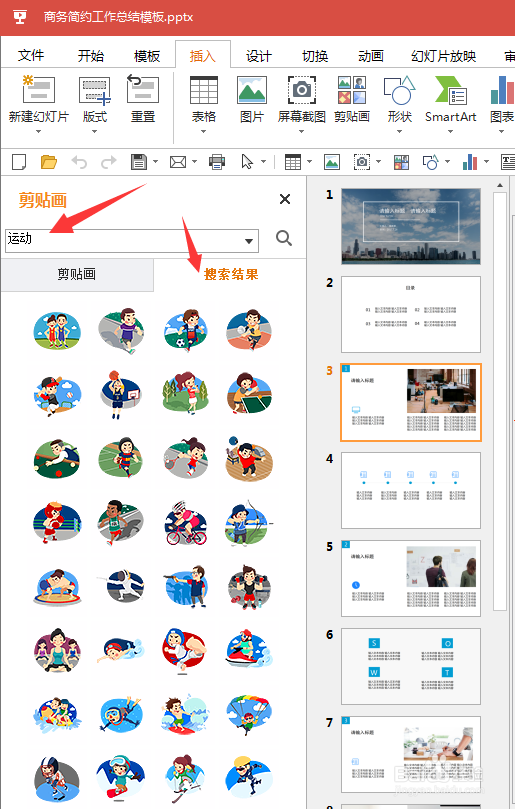
4、4.当我们找不到一款剪贴画时,可以在上放搜索栏里输入我们想要的文字,如:运动,下面就会跳入到搜索结果界面,将运动一系列的剪贴画显示出来。
2017office极速PPT剪贴画的使用方法

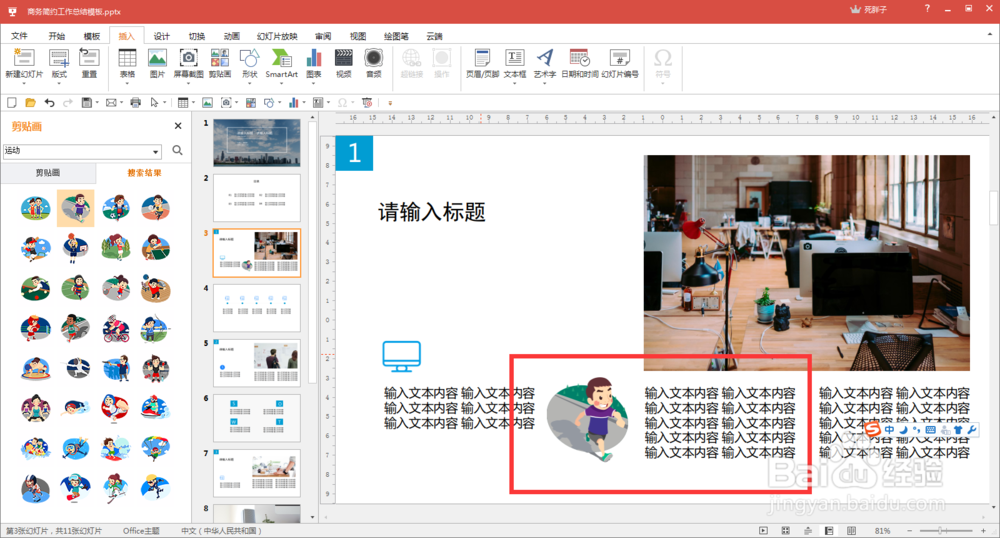
5、5.使用方法,点击一款自己想用的剪贴画,这时会出现在PPT页面上,我们将剪贴画的大小调一下,然后放入与文字对应的地方。
2017office极速PPT剪贴画的使用方法

6、6.其他的剪贴画有自己根据ppt的内容页面来定,看什么剪贴画适合是什么PPT内容。

2017office极速PPT剪贴画的使用方法

7、7.剪贴画设置好了之后,在设置好相应的动画效果,按Ctrs+S保存一下,点击下面的播放按钮即可播放幻灯片查看。

2017office极速PPT剪贴画的使用方法

  • 怎样在word中创建分段流程
  • excel如何为单元格设置批注
  • excel中排名rank函数的使用
  • 如何将word文档中的简体中文转换为繁体中文?
  • 怎么样设置白色大理石的图案?
  • 热门搜索
    三节三爱手抄报内容 小学生读书手抄报图片 环保的手抄报图片 英语手抄报版面设计图 关于孝的手抄报内容 青春手抄报图片 手抄报简单 最简单的手抄报 英雄不朽手抄报 传染病手抄报内容