SQL Server 2012版本选择和升级教程

 时间:2026-02-14 19:00:38

1、疑问最大的是以下两个版本

SQL SERVER 2012 ENTERPRISE CORE  

SQL SERVER 2012 ENTERPRISE SERVER/CAL EDITION

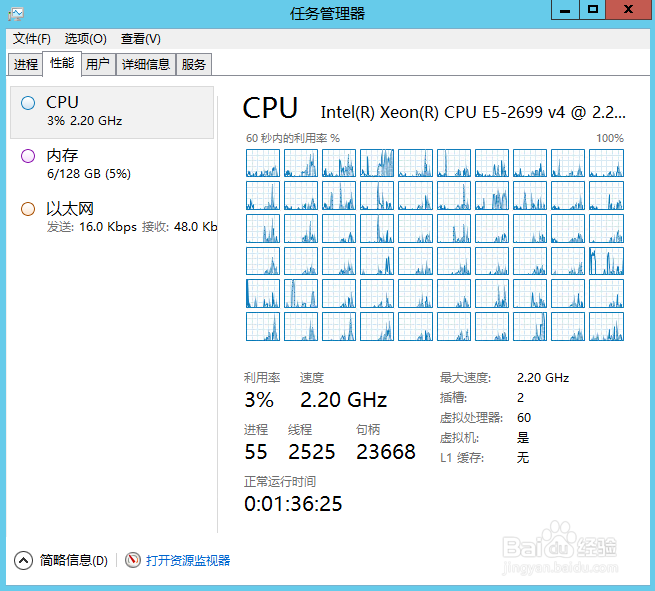
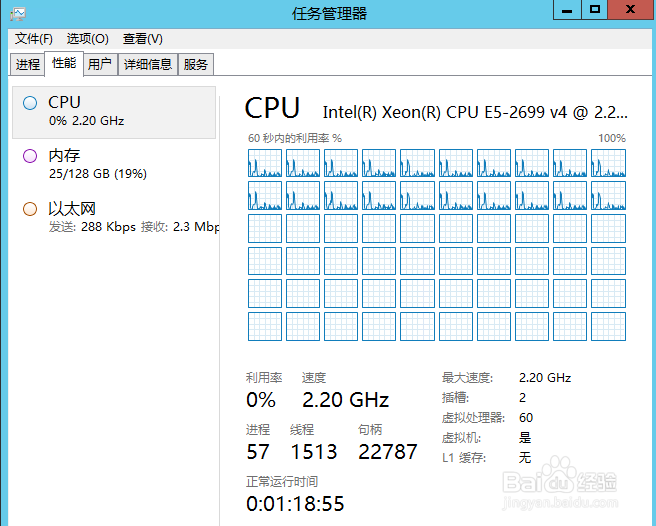
安装错误后无论电脑有多强大,系统只能使用20核CPU。其它CPU只能睡觉。
SQL Server 2012版本选择和升级教程

2、安装错误后可以通过SQL自带的维护工具进行升级。

1,打开2012安装中心
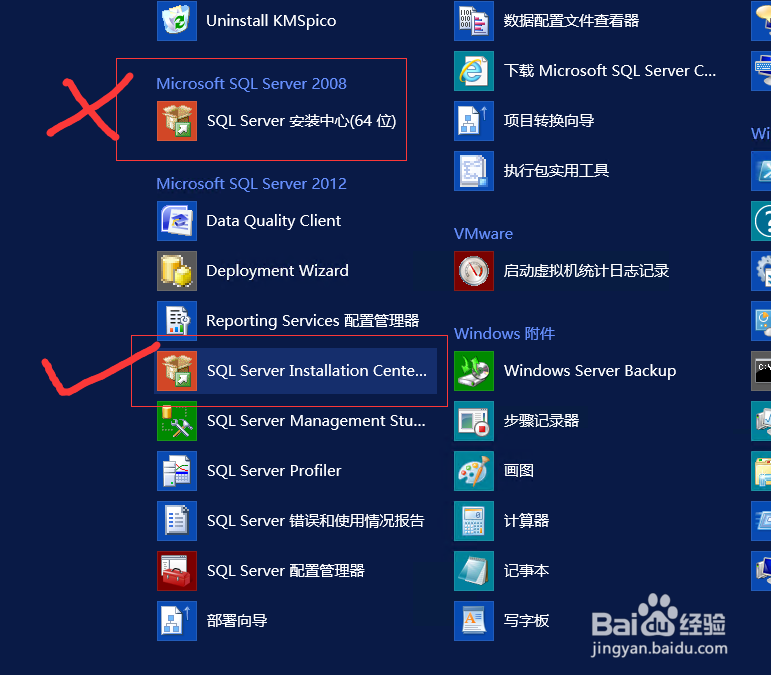
SQL Server 2012版本选择和升级教程

3、2,打开2012安装中心>维护>版本升级

SQL Server 2012版本选择和升级教程

4、3,弹出窗口,点确定,弹出如下窗口,下一步。

SQL Server 2012版本选择和升级教程

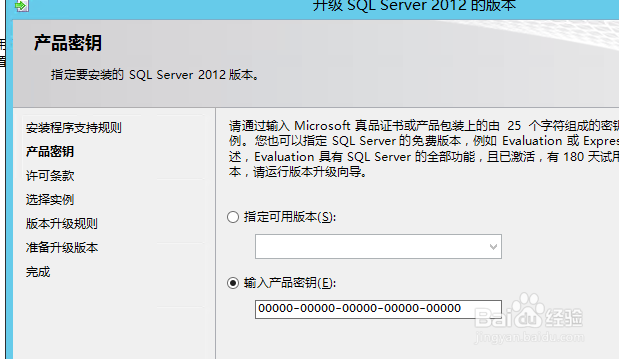
5、4,输入升级秘钥,下一步

SQL Server 2012版本选择和升级教程

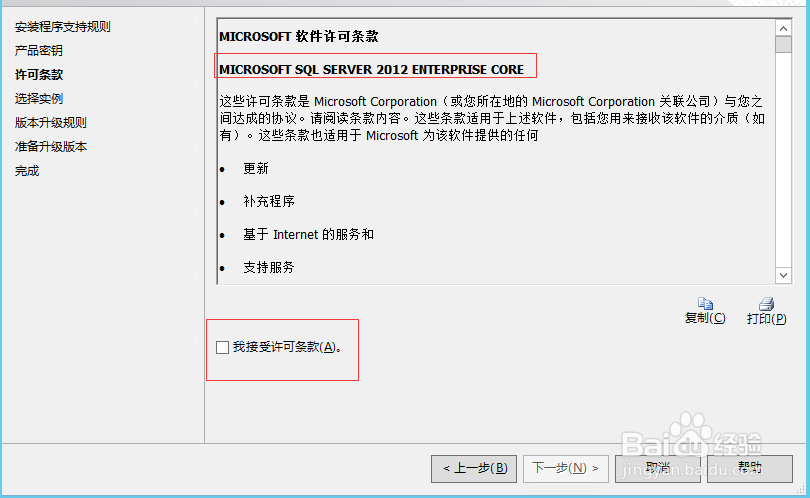
6、5,确定版本是SQL SERVER 2012 ENTERPRISE CORE,勾选我接受许可条款,下一步。
SQL Server 2012版本选择和升级教程

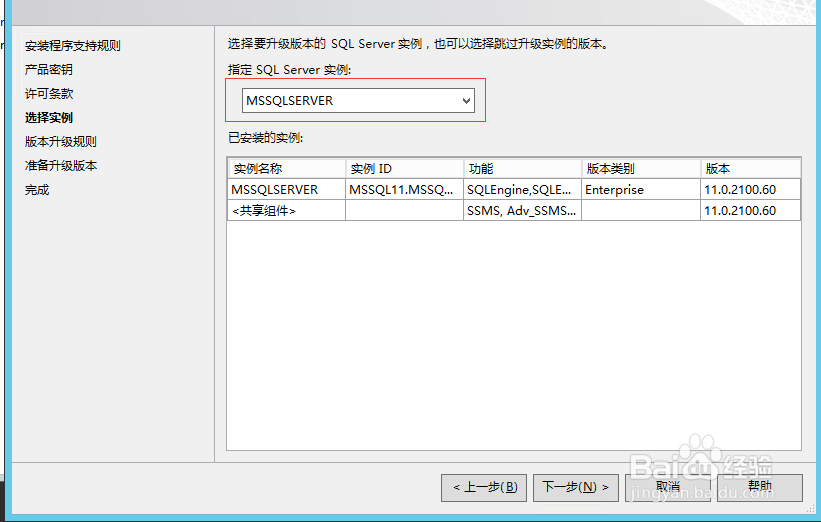
7、6,选择实例,下一步。

SQL Server 2012版本选择和升级教程

8、7,下一步

SQL Server 2012版本选择和升级教程

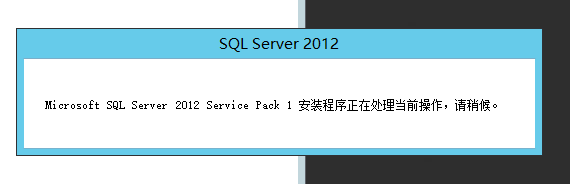
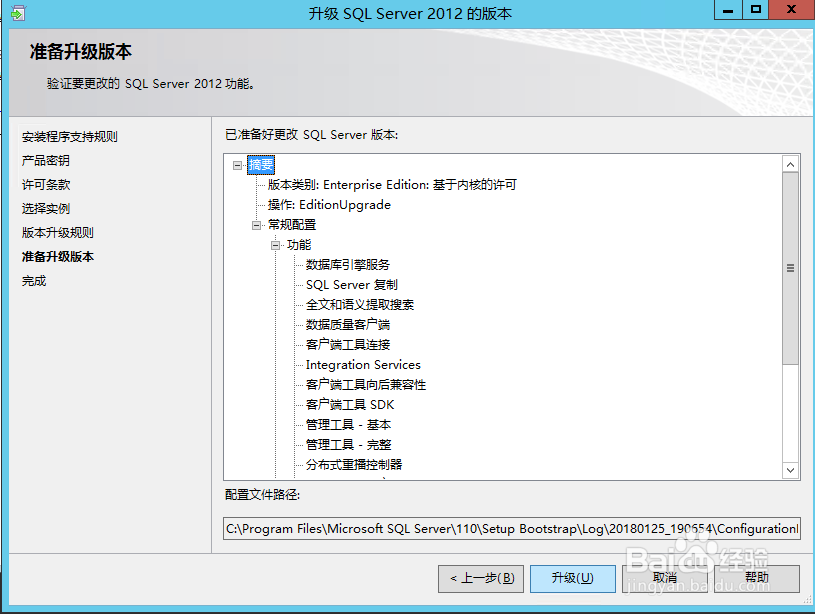
9、8,升级界面点升级,然后此界面会卡主,升级按钮变为灰色,不要操作,等待即可。
SQL Server 2012版本选择和升级教程

10、9,等待升级完成。

SQL Server 2012版本选择和升级教程

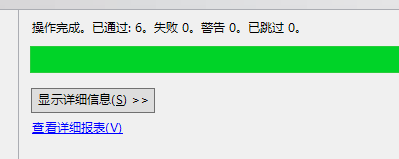
11、10,升级完成后查看结果。

SQL Server 2012版本选择和升级教程

  • VMWare装Win10提示Device/CredentialGuard处理
  • Oracle客户端下载教程(附官网链接)
  • win10在命令行下怎么写批处理
  • 为连接配置网络级身份验证
  • 用DOS怎么查看用户账号
  • 热门搜索
    防震减灾手抄报简笔画 元宵节手抄报图片大全 小学生手抄报模板 小学生法制手抄报 数学手抄报图片四年级 关于童话的手抄报 勿忘国耻振兴中华手抄报 三年级手抄报大全 端午节手抄报内容30字 快乐暑假手抄报