1、将第3~8张、9~12张幻灯片分别组织成一节,节名依次为“概况”、“服务”
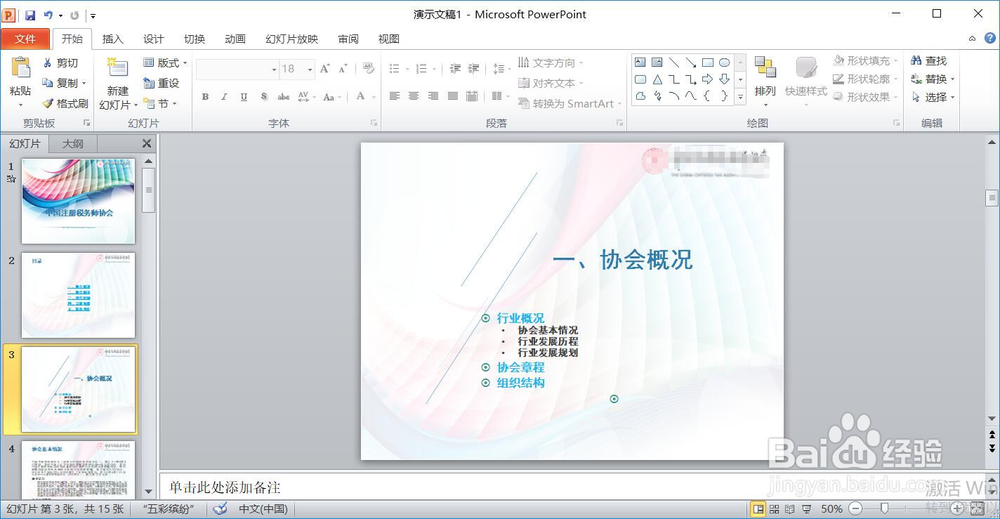
2、回到第1张幻灯片,鼠标右键,单击“新增节”
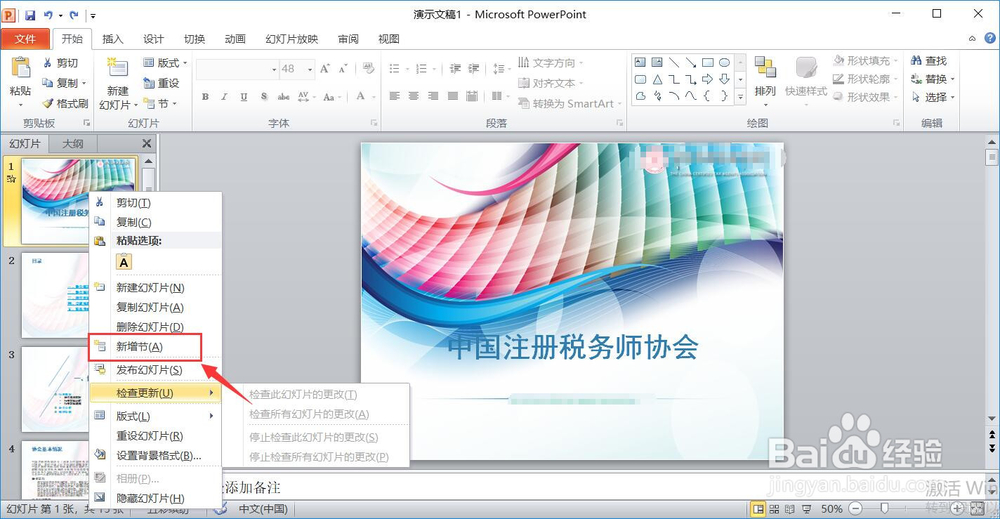
3、鼠标放在第3张幻灯片中,鼠标右键“新增节”
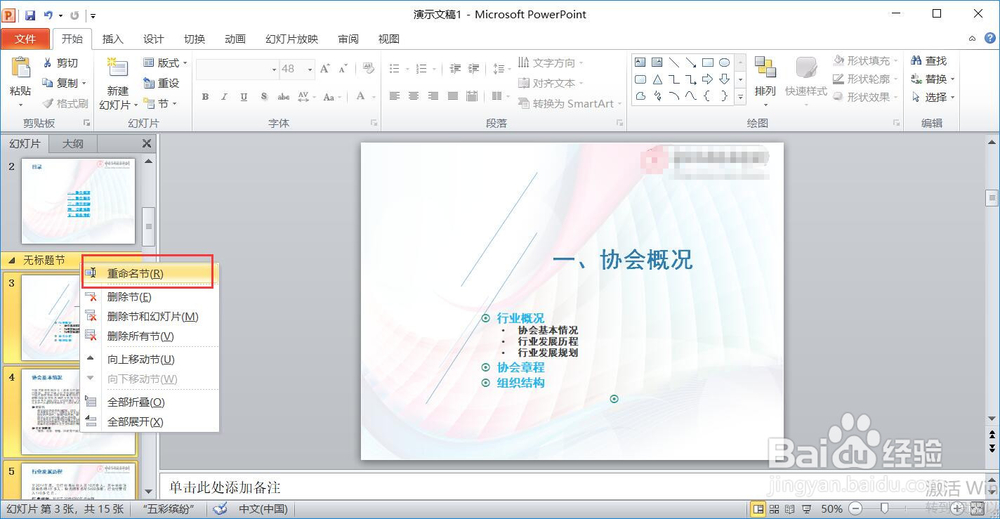
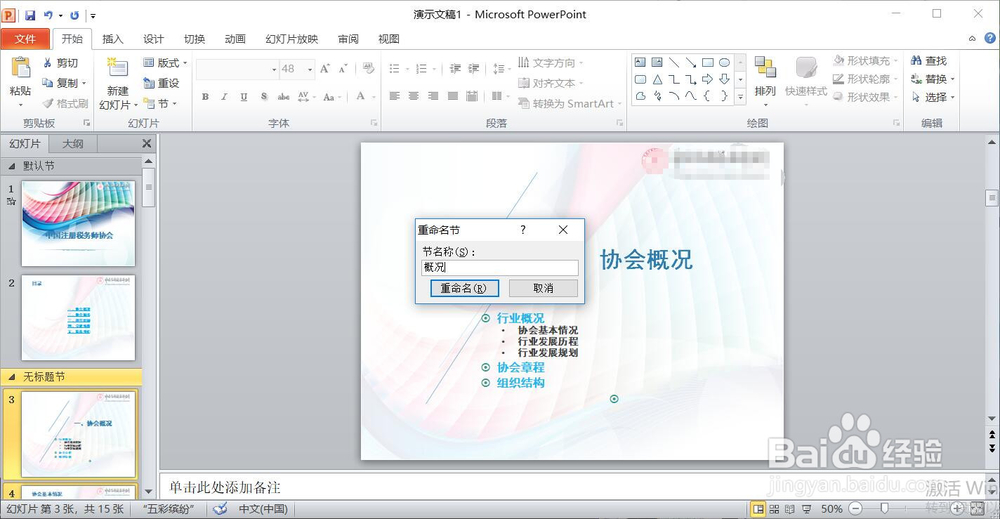
4、单击“无标题节”,鼠标右键,单击“重命名”
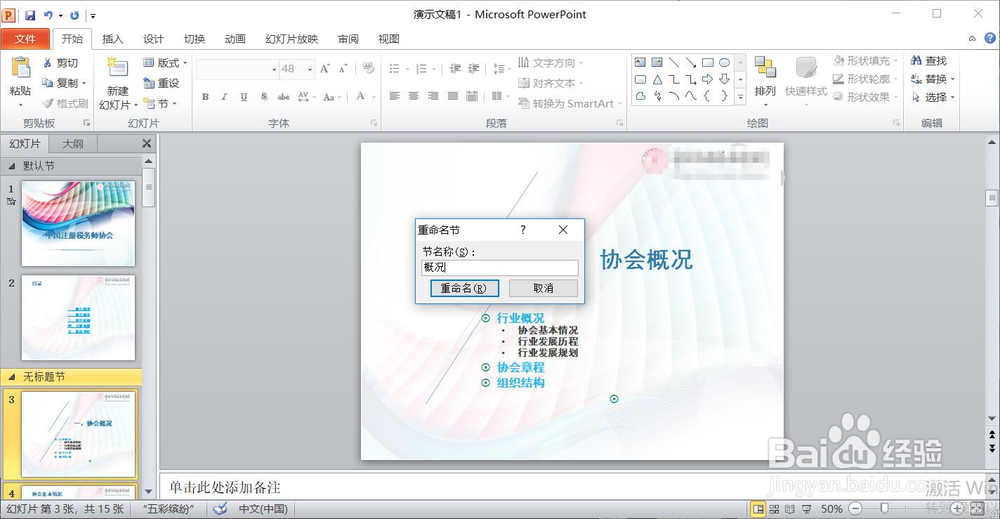
5、将节名称改成“概况”,单击确定
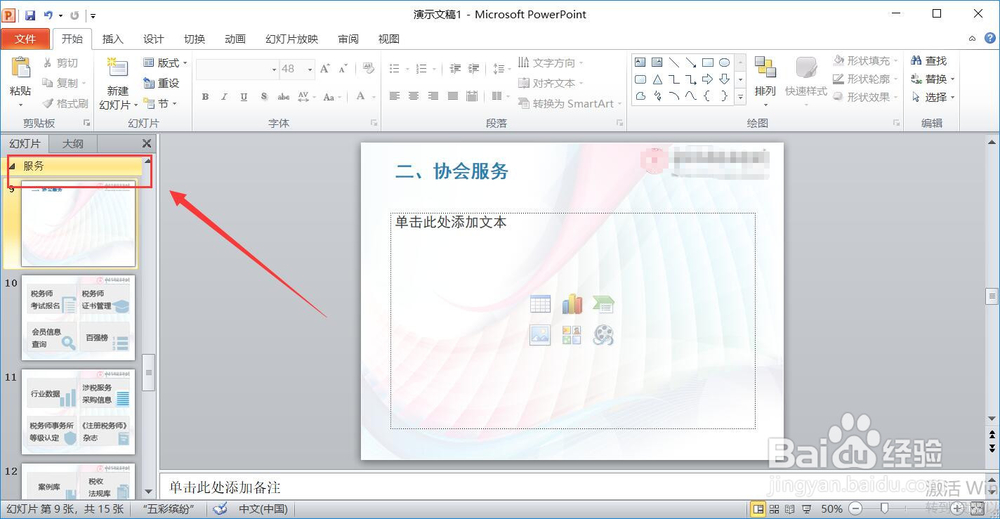
6、继续在第9张幻灯片中,方法同上,将节名称改成“服务”,如图
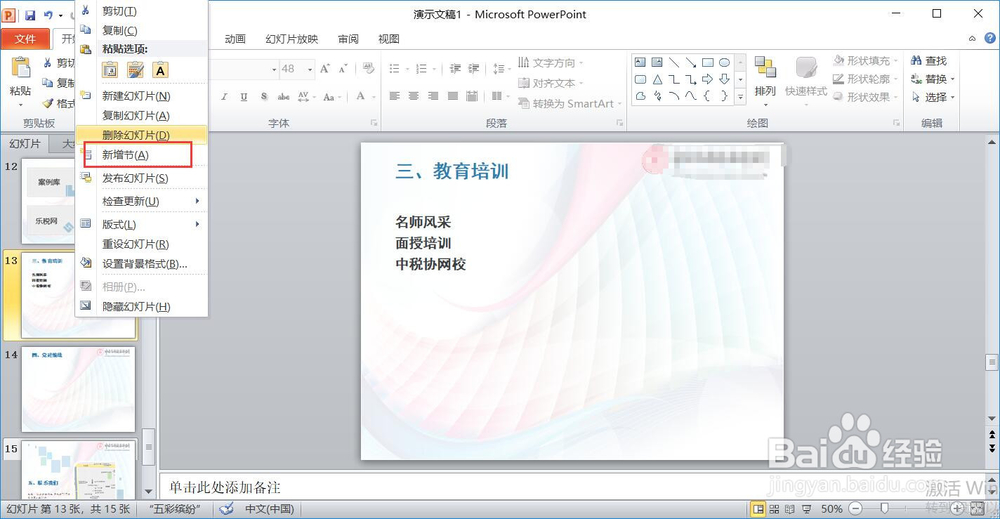
7、接着在第13张幻灯片中,鼠标右键,单击“新增节”,不用改名称
时间:2026-05-08 09:17:14
1、将第3~8张、9~12张幻灯片分别组织成一节,节名依次为“概况”、“服务”
2、回到第1张幻灯片,鼠标右键,单击“新增节”
3、鼠标放在第3张幻灯片中,鼠标右键“新增节”
4、单击“无标题节”,鼠标右键,单击“重命名”
5、将节名称改成“概况”,单击确定
6、继续在第9张幻灯片中,方法同上,将节名称改成“服务”,如图
7、接着在第13张幻灯片中,鼠标右键,单击“新增节”,不用改名称
