1、打开一张需要打印的表格。
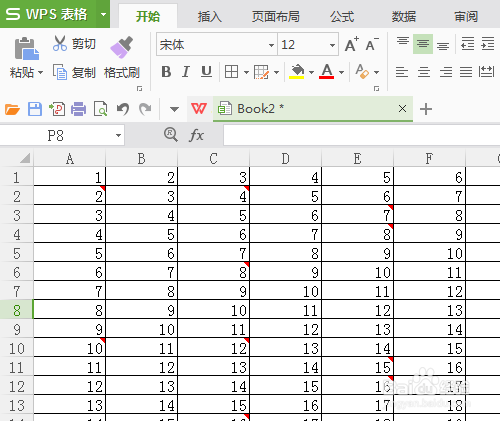
2、在上方的工具栏上点击“视图”选项。

3、在“视图”工具列表中单击“分页浏览”工具。
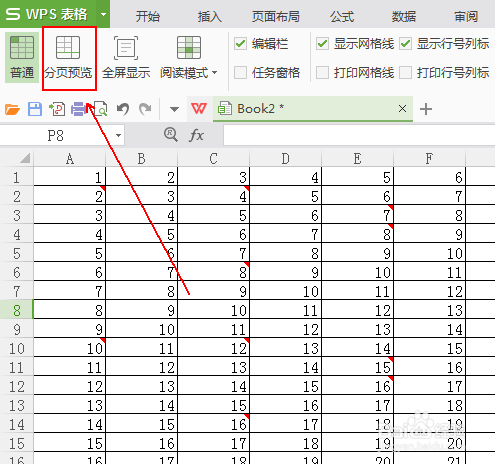
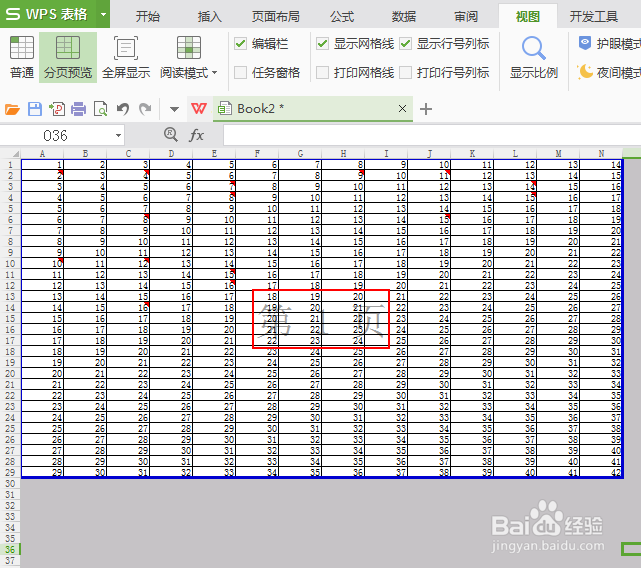
4、此时我们能够看到表格中有第*页的显示,这里的第*页就是打印的页数编码。
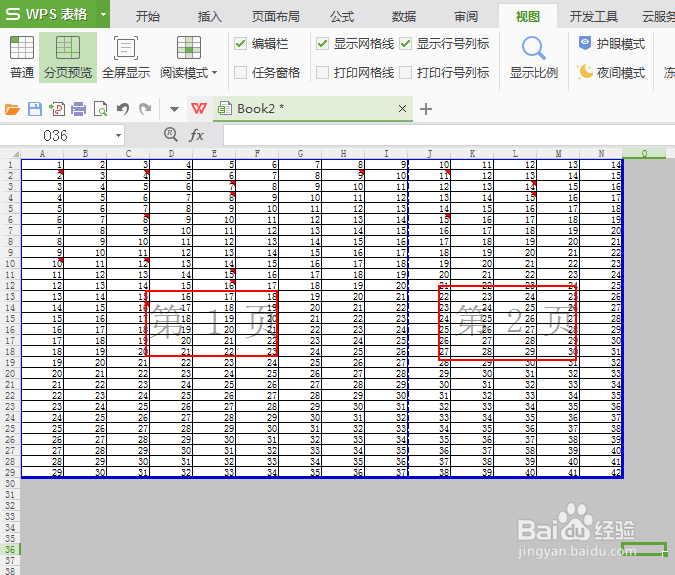
5、将这条蓝色虚线拉动到蓝色的实线位置。
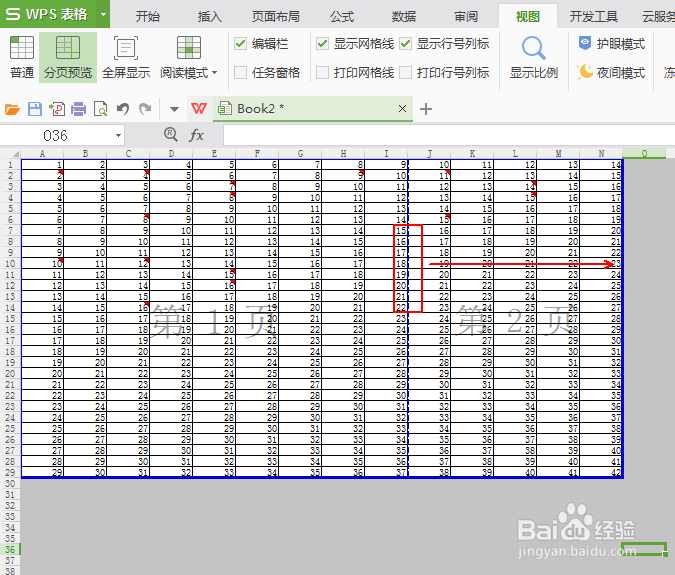
6、当显示为第1页时,这样打印出来的表格就是一张纸了。
时间:2026-05-06 16:44:47
1、打开一张需要打印的表格。
2、在上方的工具栏上点击“视图”选项。
3、在“视图”工具列表中单击“分页浏览”工具。
4、此时我们能够看到表格中有第*页的显示,这里的第*页就是打印的页数编码。
5、将这条蓝色虚线拉动到蓝色的实线位置。
6、当显示为第1页时,这样打印出来的表格就是一张纸了。
