Excel绘制平行四边形边框技巧

 时间:2026-02-14 04:53:14

1、教程以新建的Excel文档为例来介绍Excel绘制平行四边形边框技巧。

Excel绘制平行四边形边框技巧

2、鼠标左键双击Excel图标即可快速打开Excel应用程序。

Excel绘制平行四边形边框技巧

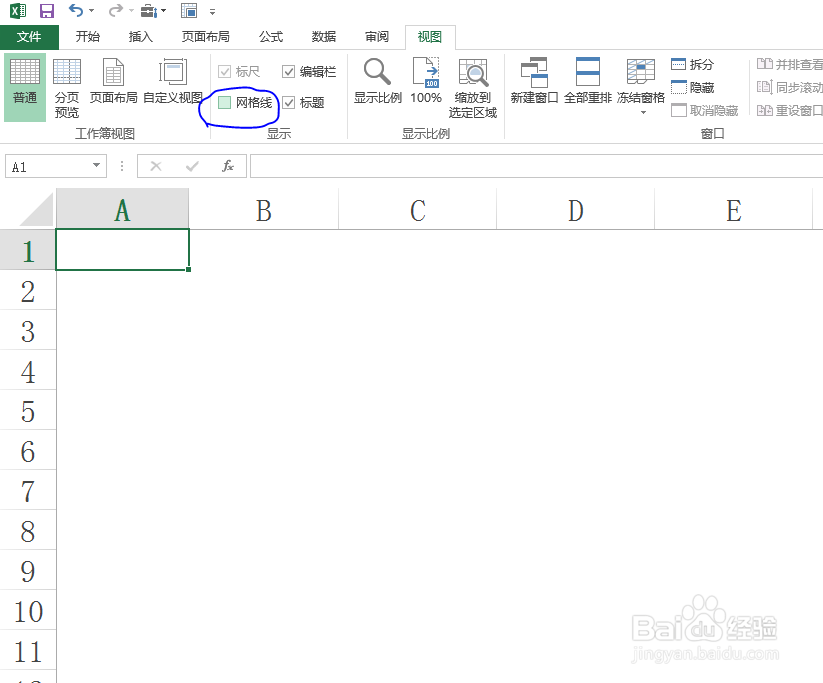
3、首先需要将单元格的网格线(注意网格线和边框的区域)隐藏,具体操作如下:单击菜单栏的视图。

Excel绘制平行四边形边框技巧

4、在显示功能模块中取消勾选网格线即可。

Excel绘制平行四边形边框技巧

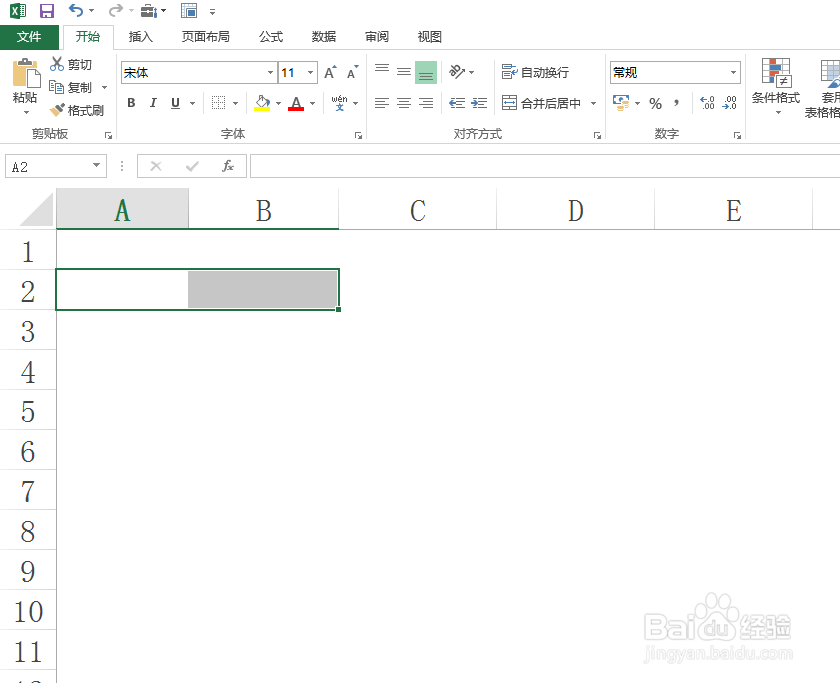
5、以A2,B2单元格为例,首先选中这两个单元格。

Excel绘制平行四边形边框技巧

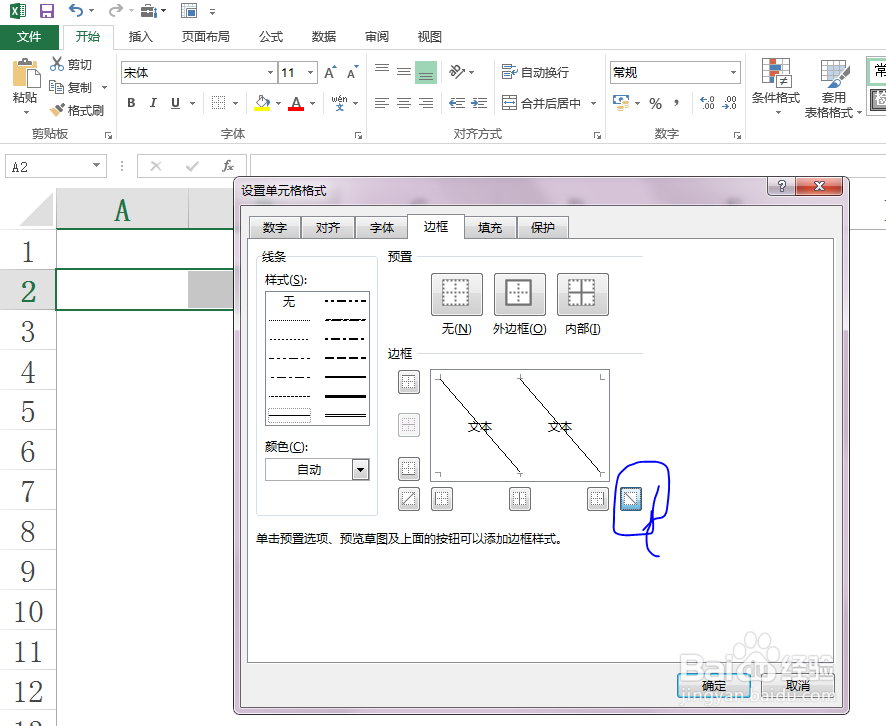
6、按下Ctrl+1键(非小键盘处的数字键)调出设置单元格格式窗口,在设置单元格格式窗口边框项中,设置斜边框,单击确认保存。
Excel绘制平行四边形边框技巧

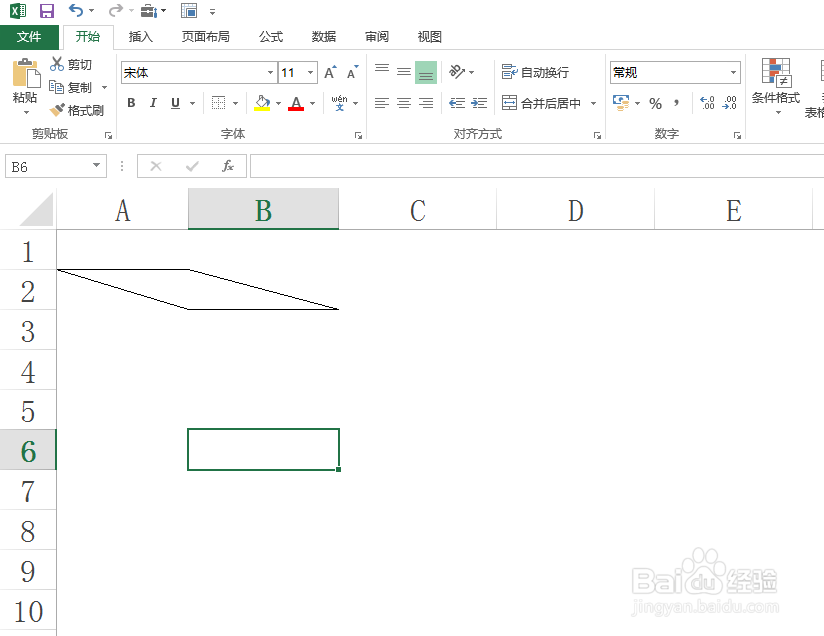
7、然后选中B2单元格,设置下边框格式;选中A2单元格设置为上边框格式即可。

Excel绘制平行四边形边框技巧

Excel绘制平行四边形边框技巧

  • 如何在excel里的做个每日温度的折线图
  • 用Excel,怎么做温度-时间变化曲线图?
  • 怎样在画图中画曲线
  • EXCEL如何画出正方形图形
  • 在Excel中如何制作温度计图表
  • 热门搜索
    环境保护手抄报资料 法律手抄报图片大全 数学的手抄报 读书手抄报版面设计 关于百分数的手抄报 我中国梦手抄报内容 平安手抄报内容 关于传统文化的手抄报 我的家乡手抄报图片 爱的教育手抄报图片