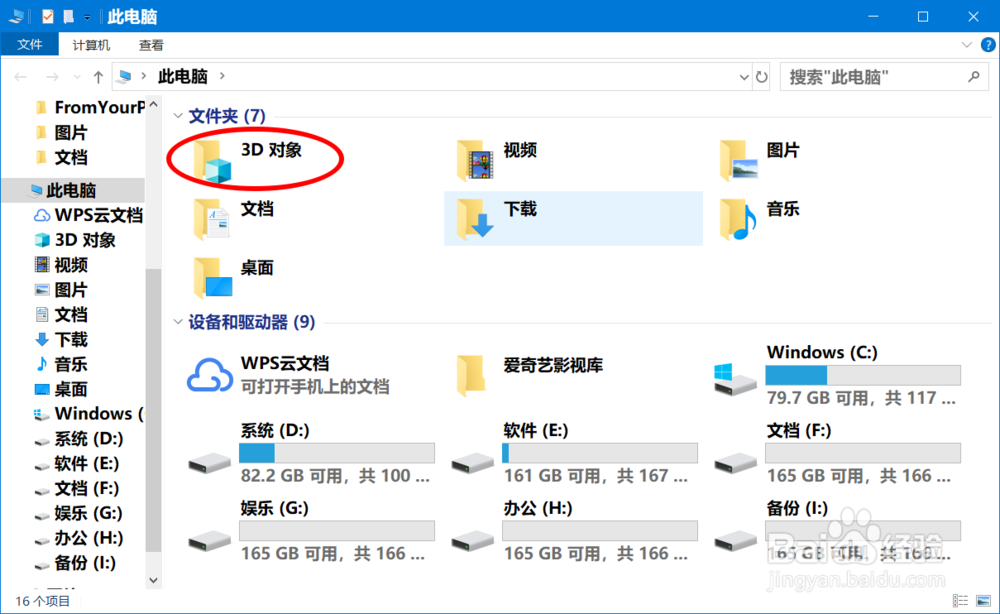
1、进入资源管理器,我们可以看到文件夹下有一个3D对象的文件夹。

2、删除Windows 10系统资源管理器中3D对象文件夹的方法
方法一:进入注册表编辑器中,直接删除{0DB7E03F-FC29-4DC6-9020-FF41B59E513A} 键项。
第一步:进入注册表编辑器,备份注册表值。
在运行对话框中输入:regedit 命令,点击确定或者回车,打开注册表编辑器窗口;

3、我们复制:\HKEY_LOCAL_MACHINE\SOFTWARE\Microsoft\Windows\CurrentVersion\Explorer\MyComputer\NameSpace 注册表路径到注册表编辑器的地址栏中;
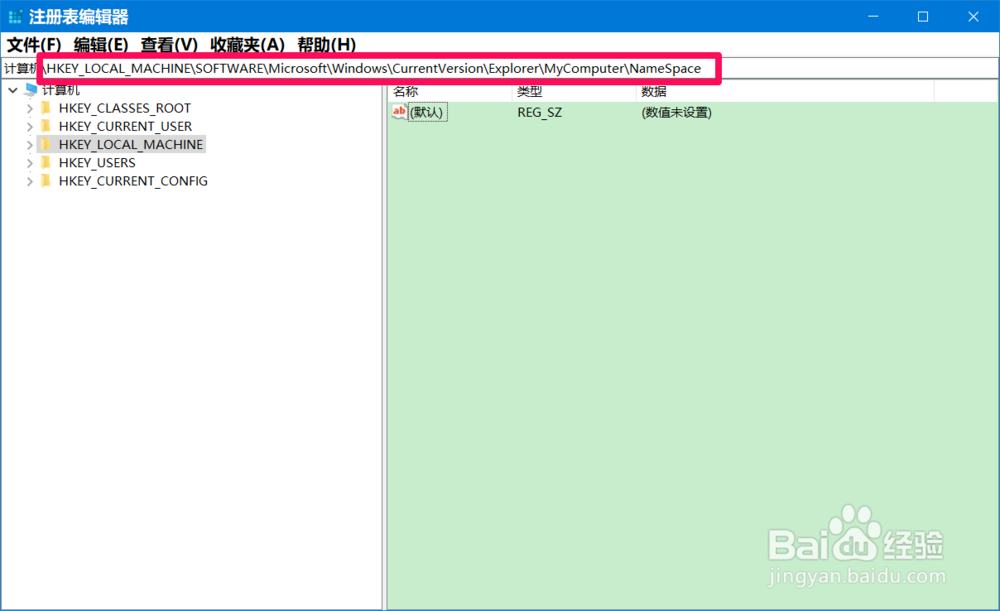
4、路径复制粘贴好以后,按下键盘上的回车键,定位到 NameSpace 键项;

5、点击窗口左上角的【文件】,在下拉菜单中点击【导出】;
一定要备份好注册表,如果更改注册表项而导致系统出现不稳定现象,可以恢复。

6、在打开的导出注册表文件对话框中,我们先点击【桌面】,在文件名(N)栏中输入 NameSpace,再点击:保存。
我们已经将 NameSpace 键项下的所有注册表文件备份。

7、第二步:删除NameSpace键项下的 {0DB7E03F-FC29-4DC6-9020-FF41B59E513A} 键项。
右键点击:{0DB7E03F-FC29-4DC6-9020-FF41B59E513A},在右键菜单中点击:删除;

8、此时会弹出一个 确认项删除 的对话框:
确实要永久删除这个项和所有子项吗?
点击:是(Y);

9、回到注册表编辑器窗口中,点击窗口左上角的【文件】,在下拉菜单中点击【退出】,退出注册表编辑器。

10、进入资源管理器,我们可以看到文件夹下的 3D对象 文件夹已经消失。

11、方法二:制作一个删除NameSpace 下的 {0DB7E03F-FC29-4DC6-9020-FF41B59E513A} 键项的注册表文件,添加到注册表中。
将下面的内容复制到记事本中:
————————————————————————————————
Windows Registry Editor Version 5.00
[-HKEY_LOCAL_MACHINE\SOFTWARE\Microsoft\Windows\CurrentVersion\Explorer\MyComputer\NameSpace\{0DB7E03F-FC29-4DC6-9020-FF41B59E513A}]
————————————————————————————————

12、点击记事本左上角的【文件】,在下拉菜单中点击【另存为】;
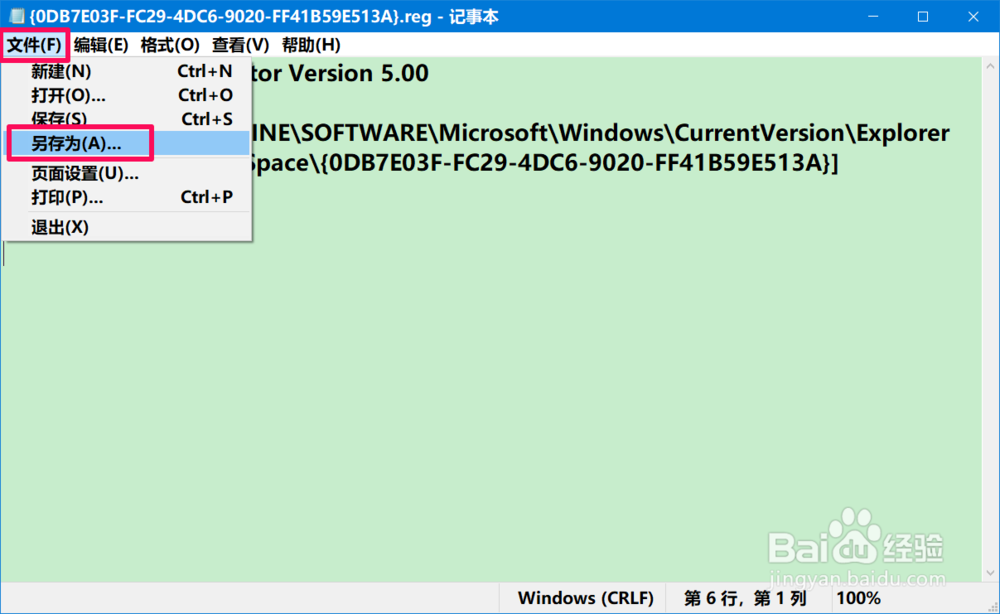
13、在另存为窗口中,先点击【桌面】,在文件名(N)栏中输入:删除3D对象文件夹.reg,再点击:保存;
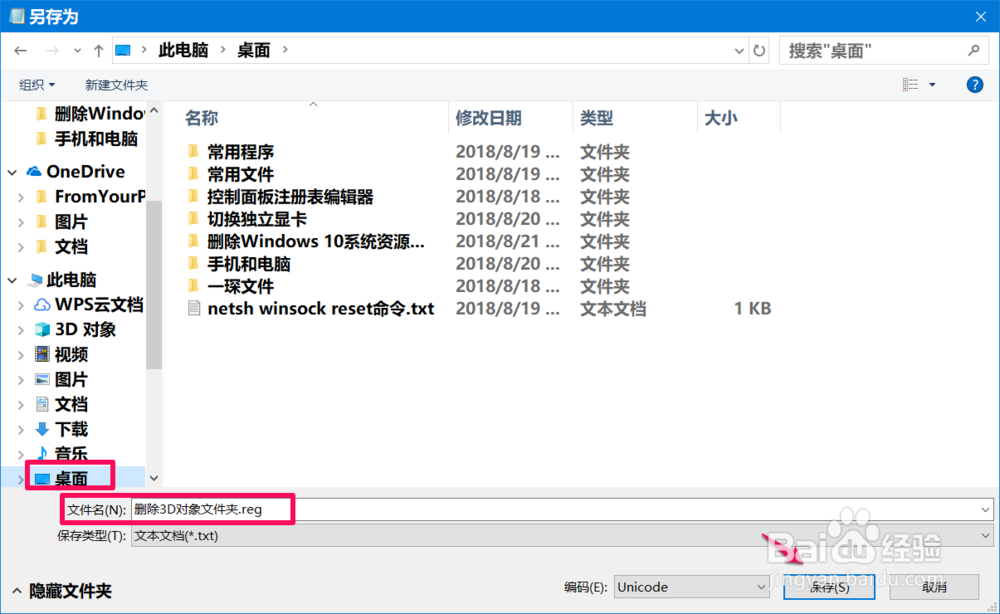
14、在系统桌面上找到并左键双击【删除3D对象文件夹.reg】注册表文件图标,在先后弹出的注册表编辑器对话框中点击:是(Y)和确定;

15、恢复 3D 对象文件夹方法:
将下面的内容复制到记事本中:
————————————————————————————————
Windows Registry Editor Version 5.00
[HKEY_LOCAL_MACHINE\SOFTWARE\Microsoft\Windows\CurrentVersion\Explorer\MyComputer\NameSpace\{0DB7E03F-FC29-4DC6-9020-FF41B59E513A}]
————————————————————————————————
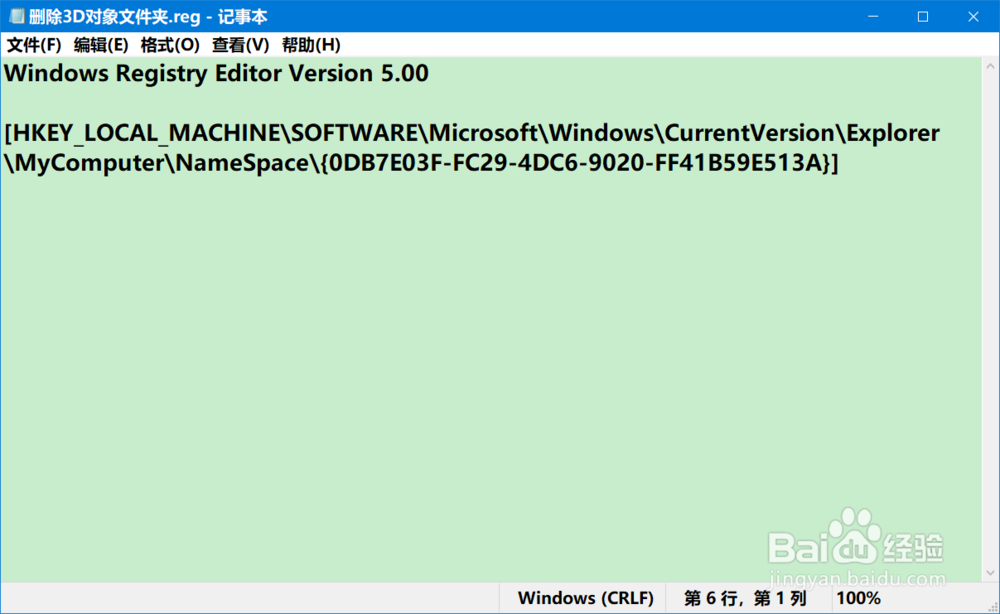
16、按照制作【删除3D对象文件夹.reg】注册表文件的方法制作一个【恢复3D对象文件夹.reg】注册表文件,添加到注册表中。

17、重新进入资源管理器,可以看到:3D对象 文件夹已恢复。
18、上述即:删除/恢复Windows 10系统资源管理器中3D对象文件夹的方法,供参考。
