视频中的慢动作效果是如何添加的

 时间:2026-05-04 13:27:23

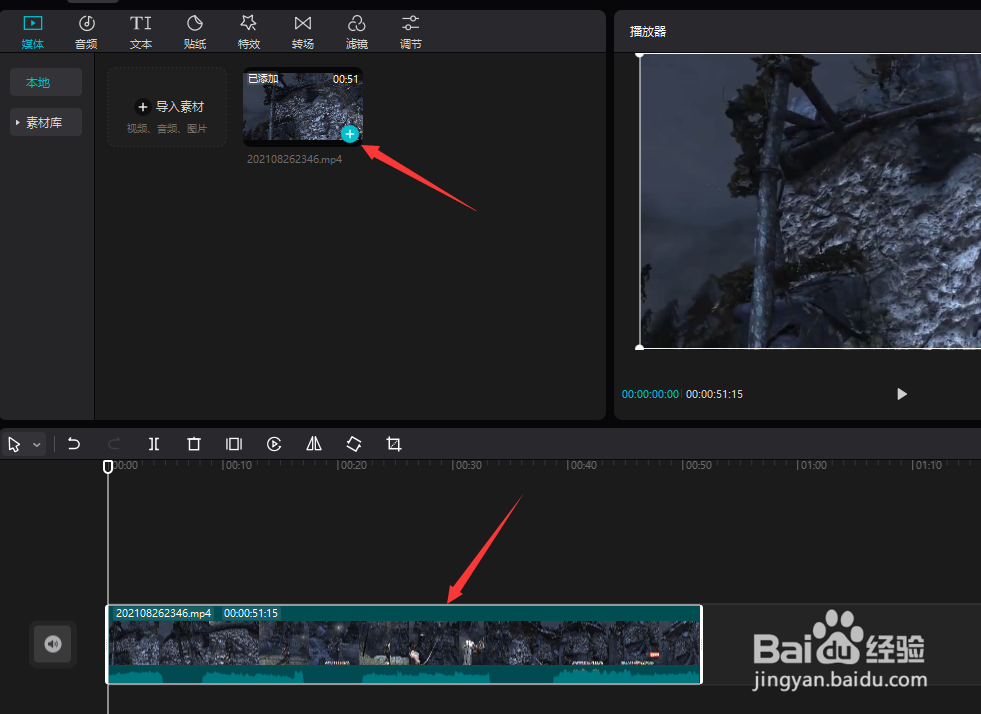
1、首先,我们打开相应的视频编辑软件,将导入素材中的视频拖动,并放置到对应的视频轨道上。
视频中的慢动作效果是如何添加的

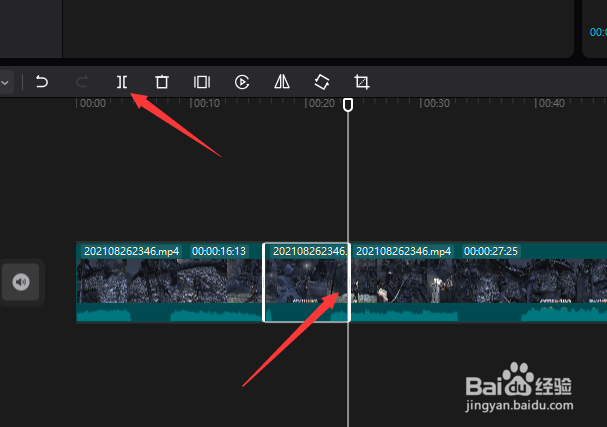
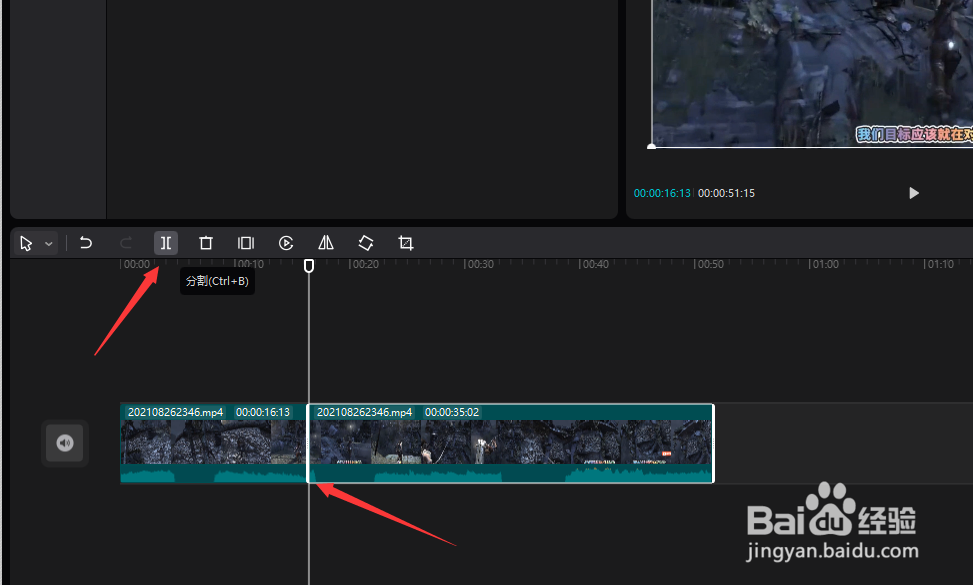
2、接下来我们移动时间轴到想要设置慢动作的片段的开始位置,点击裁剪按钮。同时,我们再次移动时间轴到片段要结束的位置,再次点击裁剪按钮。
视频中的慢动作效果是如何添加的

视频中的慢动作效果是如何添加的

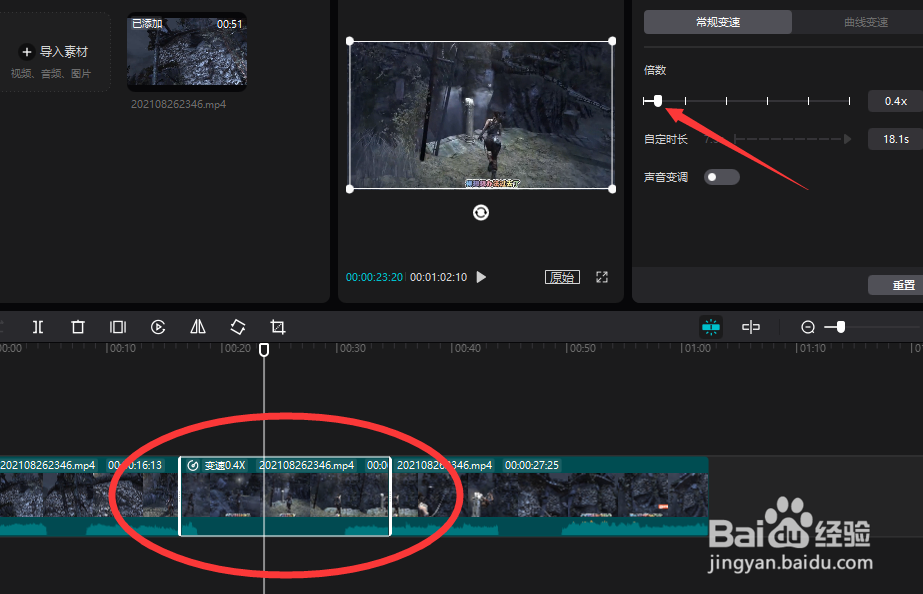
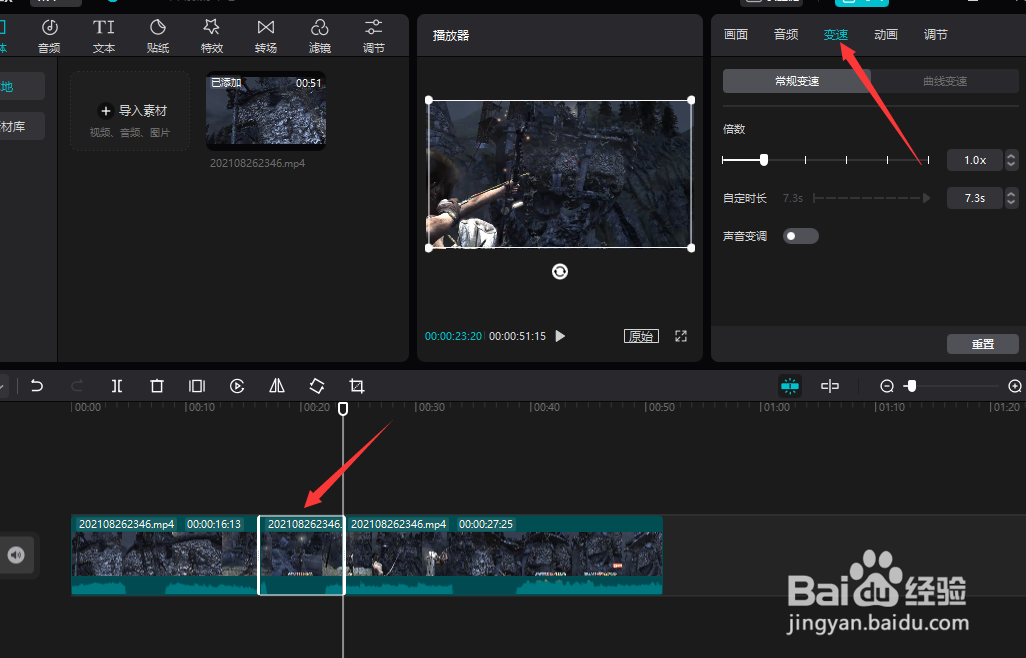
3、接下来我们直接选中被裁剪的视频片段之后,在属性面板中切换到变速选项卡。
视频中的慢动作效果是如何添加的

4、然后我们通过调整视频的播放速度,在此可以根据实际需要进行调整。

视频中的慢动作效果是如何添加的

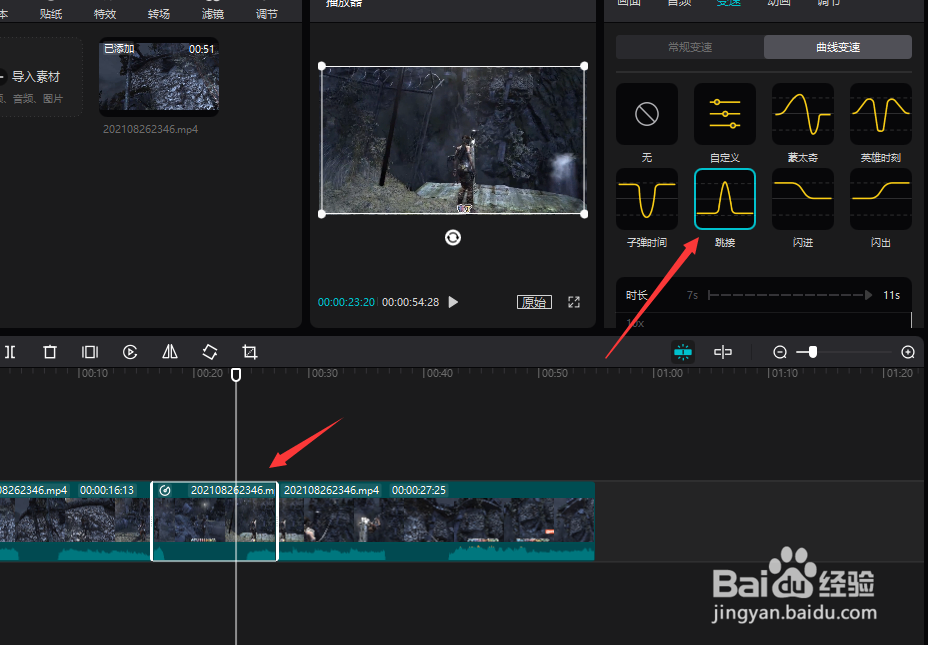
5、到调整完成之后,就可以预览效果啦。同时我们也可以利用一种曲线变速实现系统自定义的变速效果。
视频中的慢动作效果是如何添加的

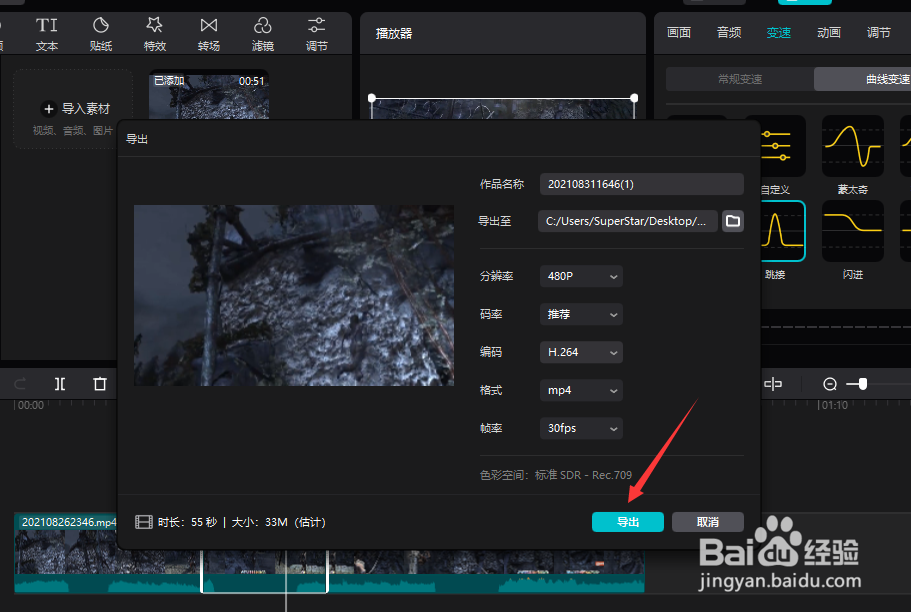
6、到以上操作完成之后,我们点击导出按钮,将相应的视频导出保存就可以了。

视频中的慢动作效果是如何添加的

  • 如何制作慢放视频
  • 怎么将视频调整成慢动作
  • 拍的视频,怎么把它弄成慢动作
  • 拍完的视频怎么弄慢动作
  • 拍完的视频怎么弄慢动作
  • 热门搜索
    防火手抄报图片 美丽家乡手抄报 我心中的红十字手抄报 防震手抄报内容 一年级手抄报大全简单 卫生手抄报图片 环保手抄报资料大全 安全教育手抄报资料 手抄报的图片 俭以养德手抄报