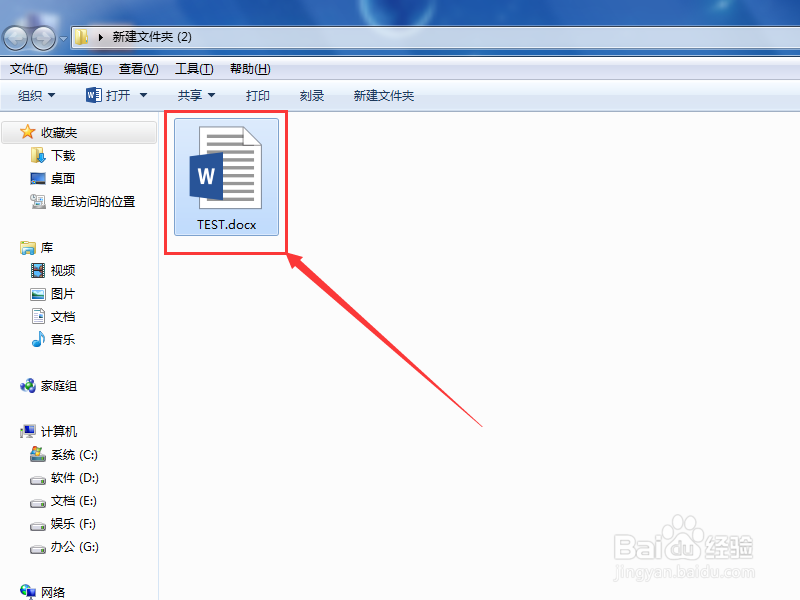
1、首先双击打开需要提取图片的Word文档。
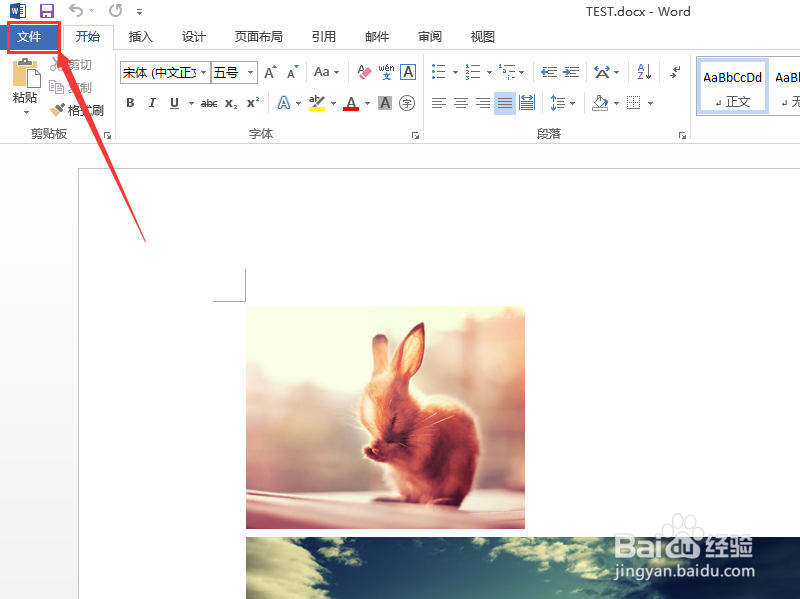
2、打开Word文档之后,点击左上角的“文件”选项(Word2007版本点击左上角的Office图标)。
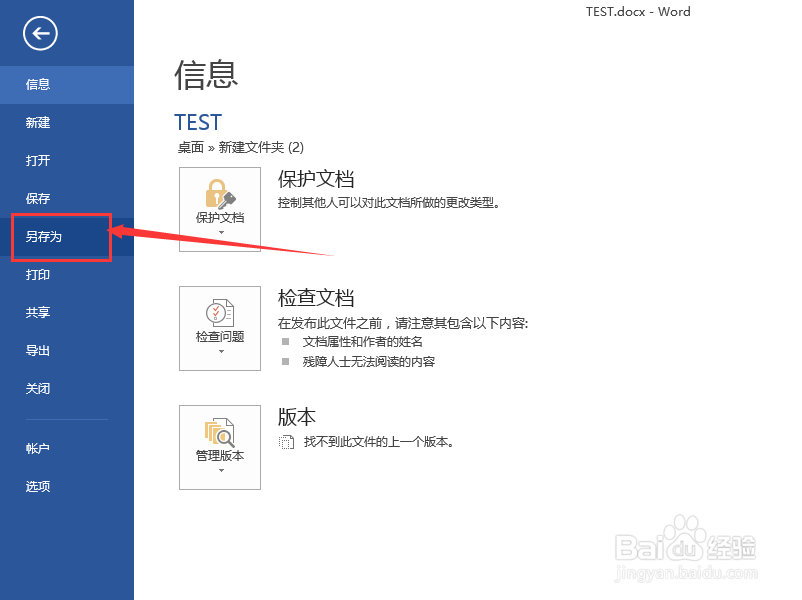
3、打开文件菜单之后,接下来点击“另存为”选项。
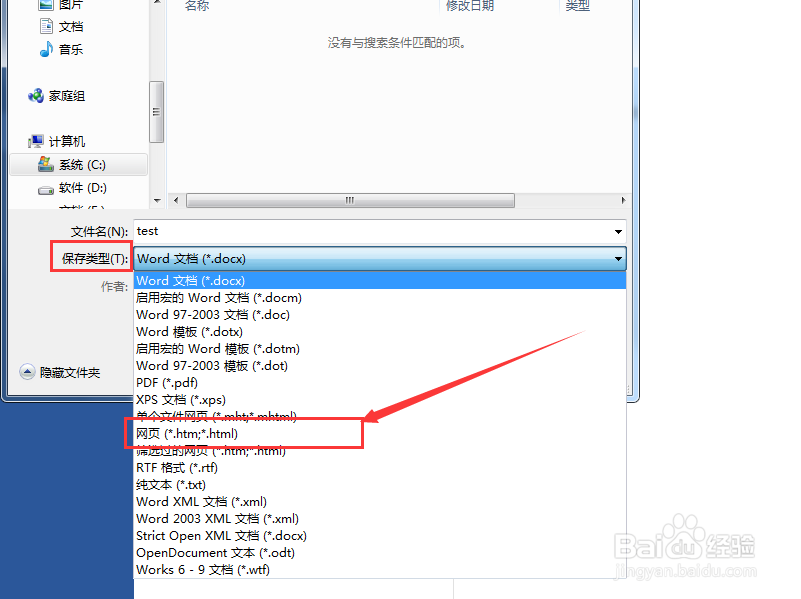
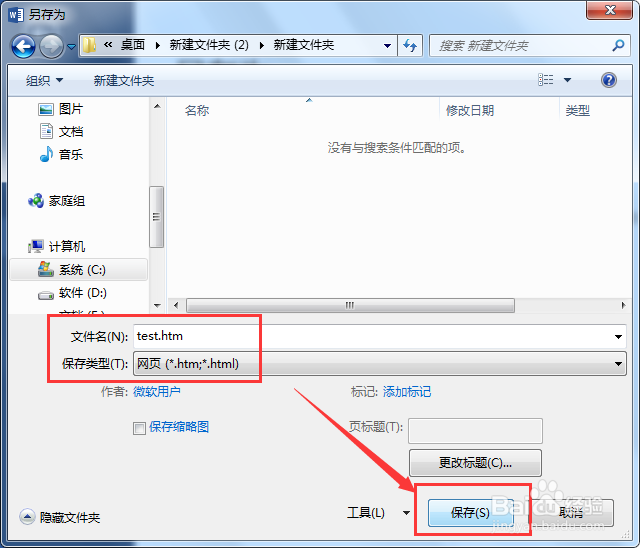
4、打开另存为窗口后,从保存类型列表中选择网页(*.html)格式。
5、设置好保存目录以及文件名之后,点击“保存”按钮。
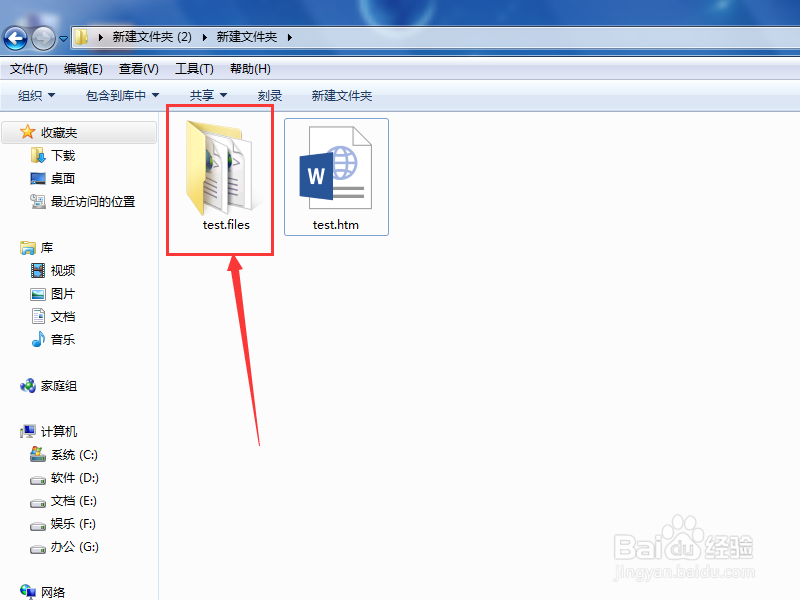
6、打开刚才设置的保存目录,里面有一个名为files的文件夹,双击打开该文件夹。
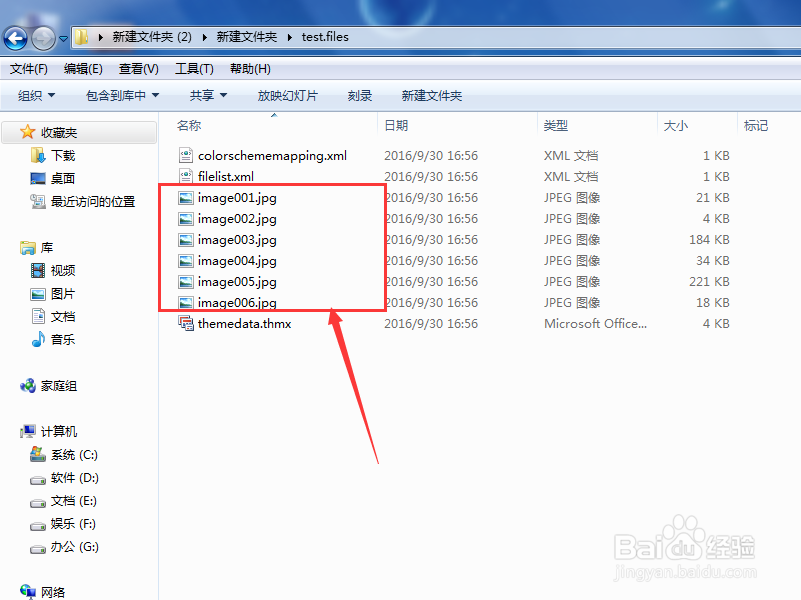
7、在该文件夹中就可以看到Word文档中的所有图片文件了。
时间:2026-04-22 07:22:09
1、首先双击打开需要提取图片的Word文档。
2、打开Word文档之后,点击左上角的“文件”选项(Word2007版本点击左上角的Office图标)。
3、打开文件菜单之后,接下来点击“另存为”选项。
4、打开另存为窗口后,从保存类型列表中选择网页(*.html)格式。
5、设置好保存目录以及文件名之后,点击“保存”按钮。
6、打开刚才设置的保存目录,里面有一个名为files的文件夹,双击打开该文件夹。
7、在该文件夹中就可以看到Word文档中的所有图片文件了。
