PPT如何设置背景音乐一直播放 背景音乐切换

 时间:2026-02-15 15:21:18

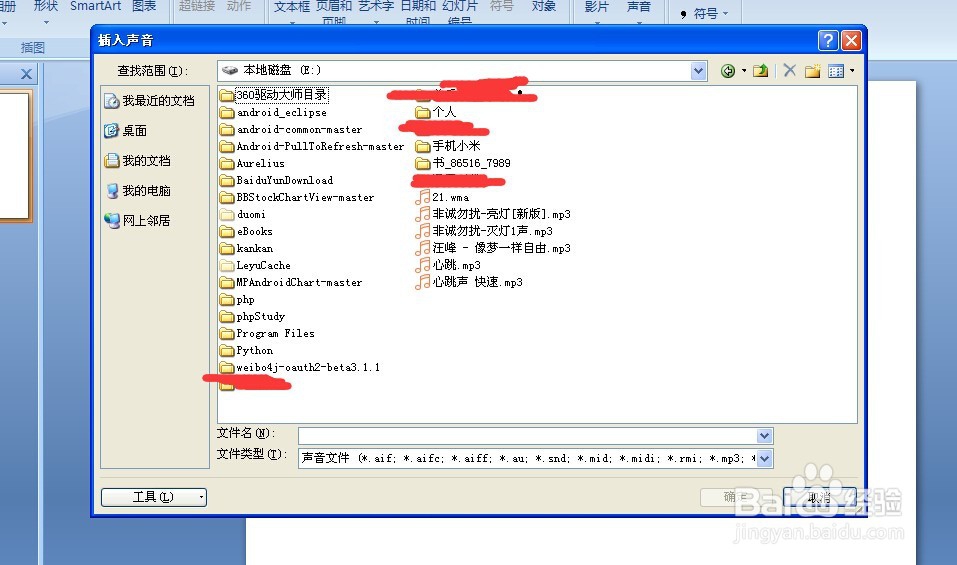
1、首先打开PPT编辑界面,进入之后,工具栏上方的插入按钮,之后点击“声音”图标

PPT如何设置背景音乐一直播放 背景音乐切换

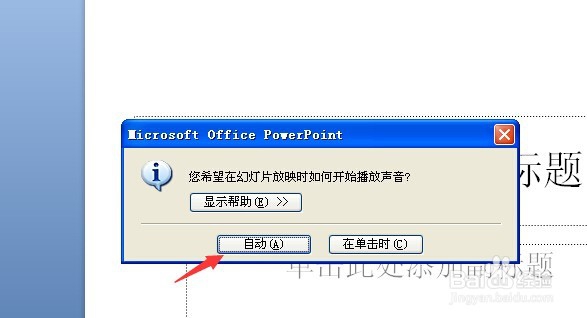
2、之后在弹出的对话框中,选择一个音乐文件,系统会提示如何播放声音,点击自动按钮就是ppt一打开,声音就开始播放了
PPT如何设置背景音乐一直播放 背景音乐切换

PPT如何设置背景音乐一直播放 背景音乐切换

3、之后PPT中就会一个喇叭的按钮,这个时候点击喇叭图标,然后点击工具栏上的”动画“按钮,点击菜单栏中的”自定义动画“选项

PPT如何设置背景音乐一直播放 背景音乐切换

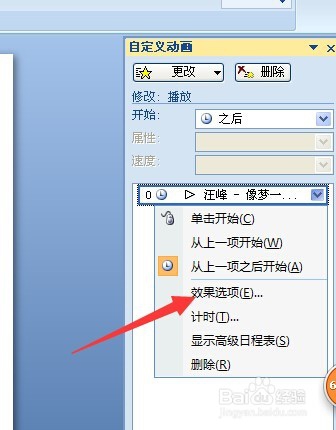
4、在右侧的”自定义动画“栏目中我们,就能看到之前插入的歌曲,点击该歌曲,下来的菜单选项中,选择”效果选项“
PPT如何设置背景音乐一直播放 背景音乐切换

5、进入效果设置界面,可以设置开始播放的位置,和结束播放的位置,默认是单击时,就是进入下一个ppt时。如果想要全程播放该音乐的话,可以设置为在ppt所有页数之后,关闭音乐,比如100

PPT如何设置背景音乐一直播放 背景音乐切换

6、依次类推,如果想要在PPT的每个阶段想切换背景音乐,就可以通过设置音乐播放的开始和结束的ppt张数来进行控制,添加 音乐,达到PPT音乐丰富的效果

PPT如何设置背景音乐一直播放 背景音乐切换

  • 如何描述用药后带来的变化?
  • 女明星造型黑历史,丑爆了
  • 怎样增强记忆力,快速记忆
  • 小孩专注力如何锻炼
  • 眼底出血怎么办
  • 热门搜索
    关于爱国的手抄报内容 中国传统手抄报 有关食品安全的手抄报 美丽家乡手抄报 安全教育手抄报资料 寻访红色足迹手抄报 森林防火手抄报图片 有关春天来了的手抄报 励志手抄报图片 关于数学知识的手抄报