photoshop制作漂亮的水纹砂石效果

 时间:2024-10-15 05:52:56

1、新建文件

photoshop制作漂亮的水纹砂石效果

2、填充背景色

photoshop制作漂亮的水纹砂石效果

3、选择形状填充黑色

photoshop制作漂亮的水纹砂石效果photoshop制作漂亮的水纹砂石效果

4、复制形状缩小70%

photoshop制作漂亮的水纹砂石效果

5、为形状添加图层样式-斜面浮雕

photoshop制作漂亮的水纹砂石效果photoshop制作漂亮的水纹砂石效果

6、图层样式和透明度如图

photoshop制作漂亮的水纹砂石效果

7、新建图层滤镜-杂色

photoshop制作漂亮的水纹砂石效果

8、为图层添加沙的效果

photoshop制作漂亮的水纹砂石效果

9、新建形状椭圆

photoshop制作漂亮的水纹砂石效果

10、椭圆变形

photoshop制作漂亮的水纹砂石效果

11、椭圆图层样式-斜面浮雕

photoshop制作漂亮的水纹砂石效果photoshop制作漂亮的水纹砂石效果

12、椭圆图层样式-内阴影

photoshop制作漂亮的水纹砂石效果

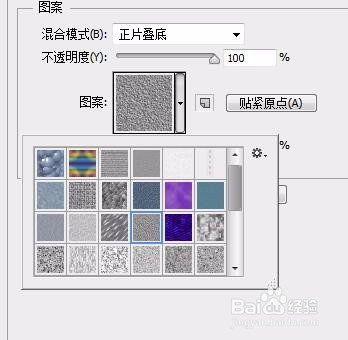
13、椭圆图层样式-团叠加

photoshop制作漂亮的水纹砂石效果

14、最终效果

photoshop制作漂亮的水纹砂石效果
  • 中医怎样治疗失眠?
  • 如何做莲子银耳汤
  • 生椰拿铁雪花酥
  • 【高速ETC】轿车obu免费办理
  • 热门搜索
    未来世界手抄报 三节三爱手抄报 保护海洋手抄报 六一儿童节手抄报诗 清明手抄报 简单 尊师重教手抄报 五年级手抄报图片大全 走进名著手抄报 关于热爱祖国的手抄报 庆祝国庆节手抄报