怎样还原windows10文件

 时间:2026-02-13 23:35:44

1、找到“开始”菜单,如图:

怎样还原windows10文件

2、单击“开始”菜单,在弹出的页面找到“设置”,如图:

怎样还原windows10文件

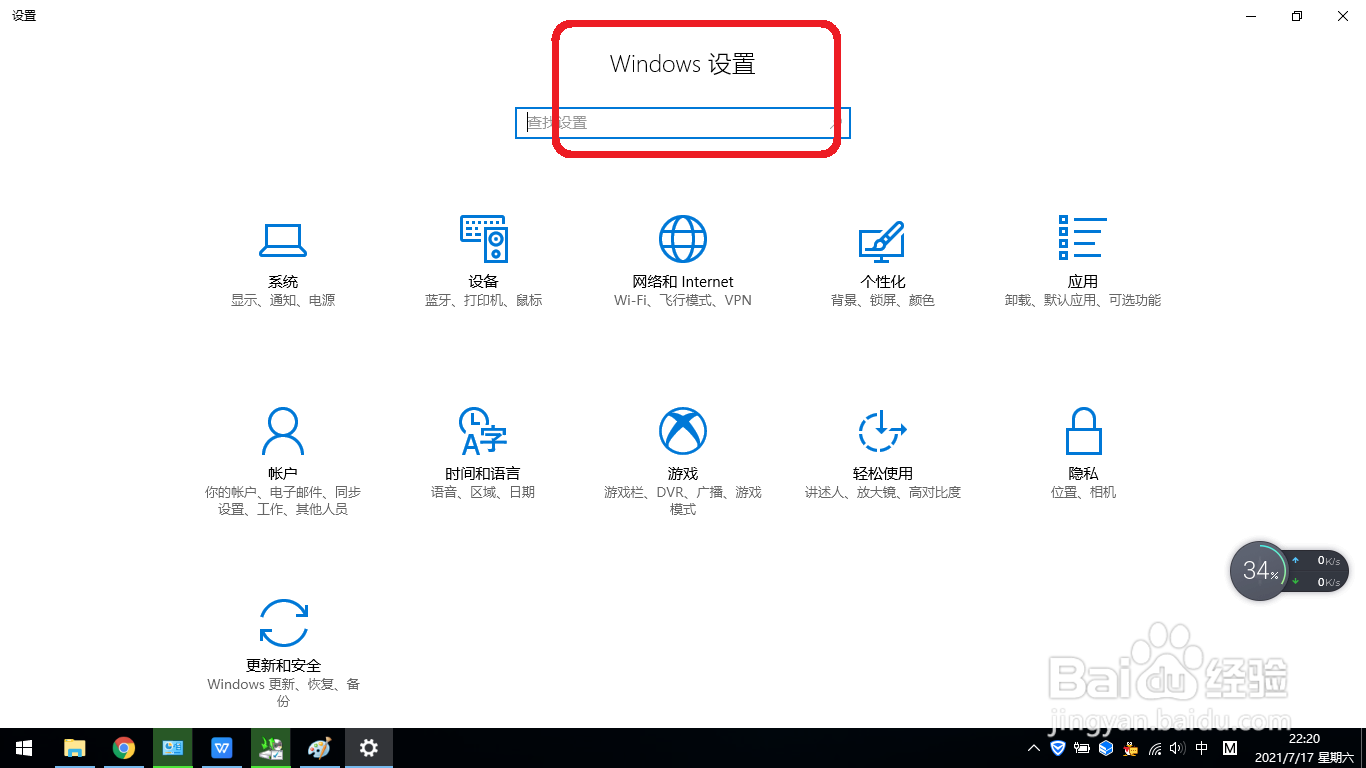
3、单击“设置”,打开“windows设置”页面,如图:

怎样还原windows10文件

4、在“windows设置”页面找到“更新和安全”组,如图:

怎样还原windows10文件

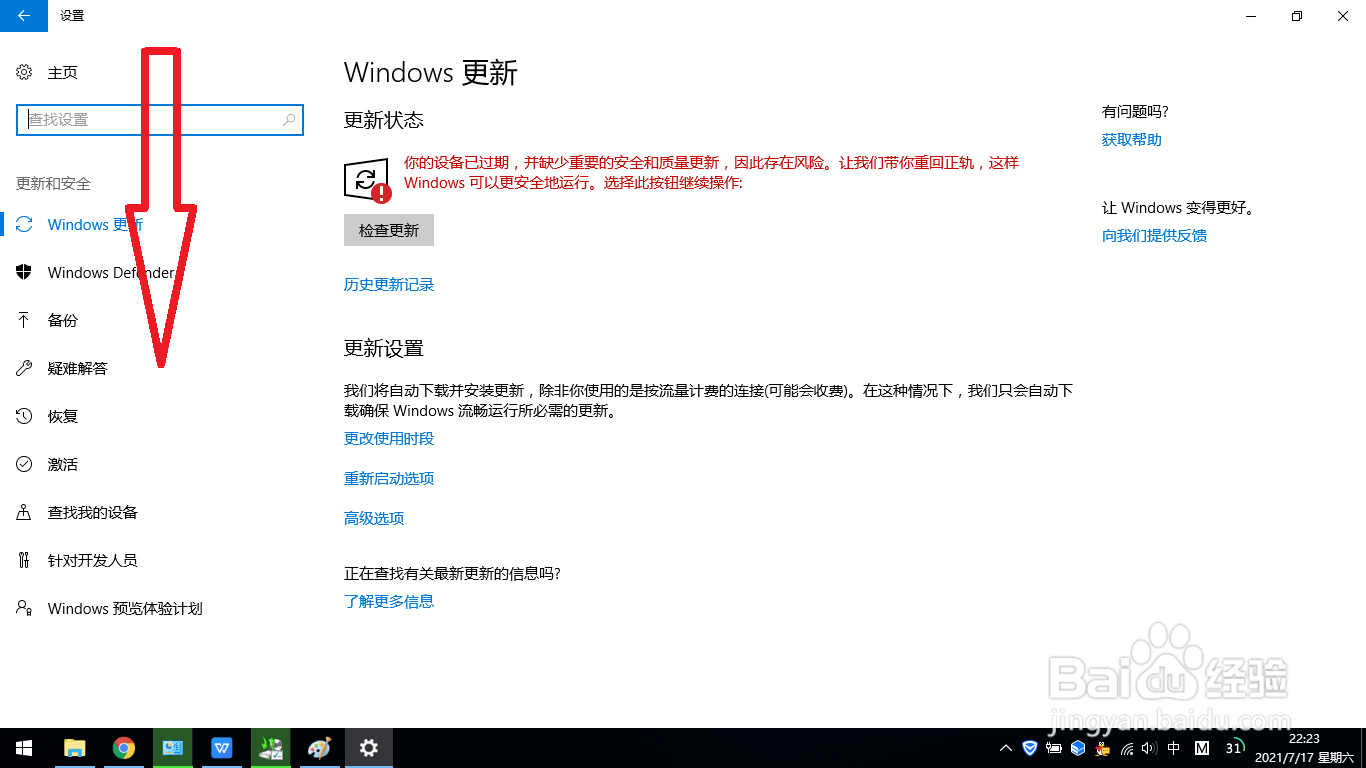
5、单击“更新和安全”,打开“更新和安全”设置页面,如图:

怎样还原windows10文件

6、在“更新和安全”设置页面,找到“备份”,如图:

怎样还原windows10文件

7、在“备份”页面右侧,找到【转到“备份和还原”(windows7)】,如图:

怎样还原windows10文件

8、单击【转到“备份和还原”(windows7)】,弹出【备份和还原(Windows 7)】,找到【还原我的文件】,如图:
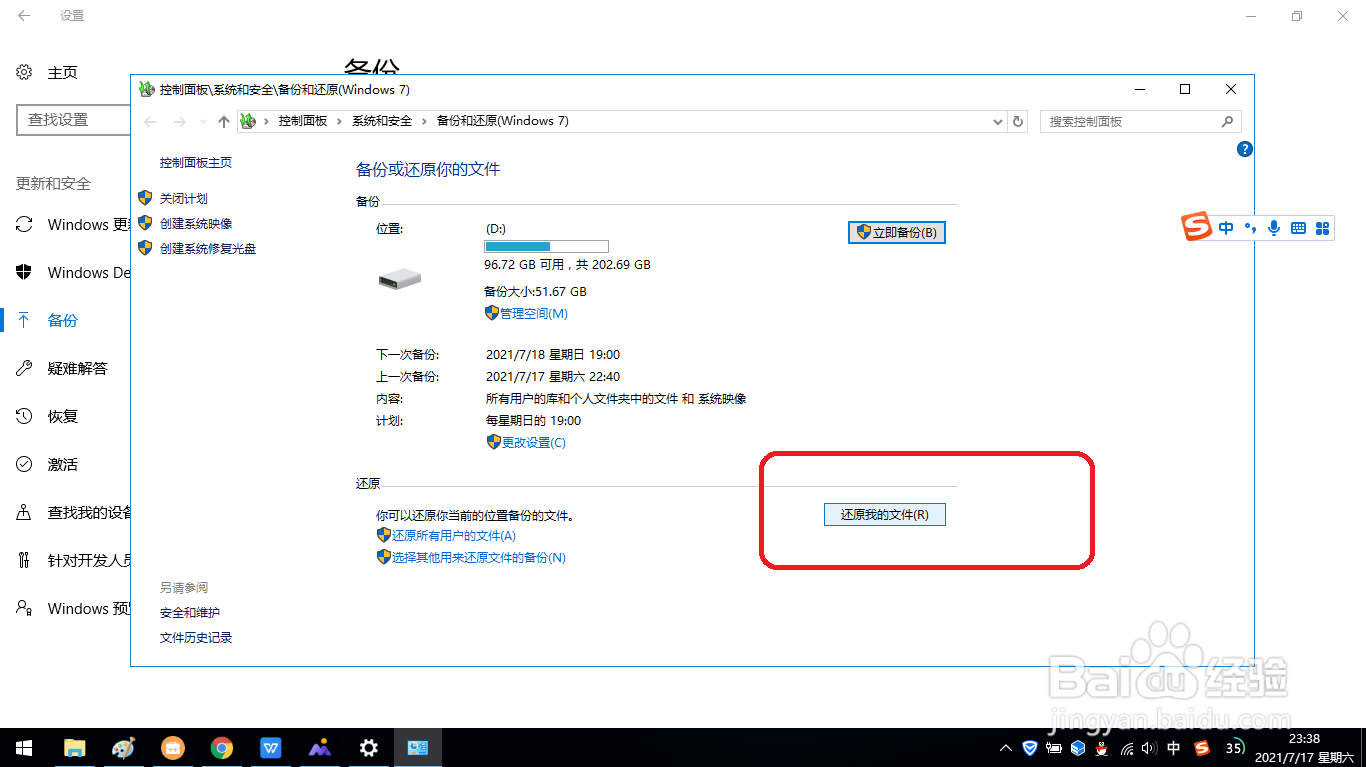
怎样还原windows10文件

9、单击【还原我的文件】,弹出弹出文件页面,选择要还原的文件位置,单击【下一步】(所有的下一步)即可完成还原,如图:
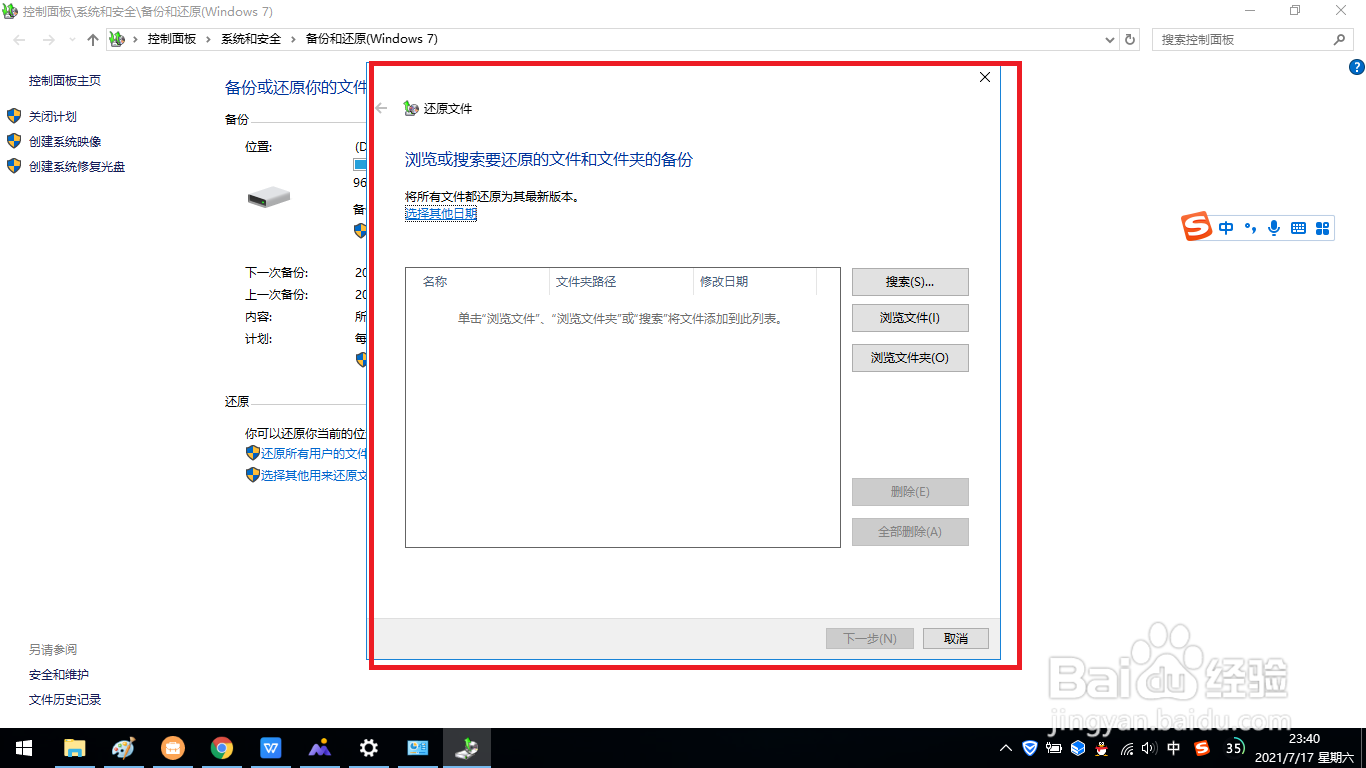
怎样还原windows10文件

  • 电脑如何拆卸、更换硬盘
  • pe如何恢复分区表
  • 电脑无法使用内置管理员账户打开Microsoft Edge
  • 如何设置windows10笔记本使用随机硬件地址?
  • 电脑windows10系统使用透明特效出现卡顿怎么办
  • 热门搜索
    中秋节手抄报资料 校园手抄报内容 我是平安宣传员手抄报 我爱校园手抄报 与诗同行手抄报 体育手抄报图片 好读书读好书手抄报 二年级绿色环保手抄报 鼠年手抄报 鲁迅的手抄报